Nota:
El acceso a esta página requiere autorización. Puede intentar iniciar sesión o cambiar directorios.
El acceso a esta página requiere autorización. Puede intentar cambiar los directorios.
Los paneles en tiempo real te ayudan a monitorizar métricas clave, detectar anomalías y tomar decisiones informadas. Usando Copilot, puedes explorar los datos en tiempo real detrás de tu panel usando lenguaje natural, sin necesidad de escribir consultas KQL.
Haz preguntas sobre tus datos, investiga tendencias, refina resultados y genera visualizaciones. Copilot puede explorar datos en todo un panel, una fuente de datos específica o un visual concreto. Luego puedes guardar o compartir los conocimientos resultantes.
Importante
Esta característica se encuentra en versión preliminar.
Requisitos previos
- Un área de trabajo con una capacidad habilitada para Microsoft Fabric.
- Un tablero de control con elementos visuales. Para más información, consulta Crear un Real-Time panel de control.
Exploración de datos con Copilot
Utiliza Copilot para explorar datos en tiempo real de paneles utilizando lenguaje natural. Por ejemplo, puede hacer lo siguiente:
- Cambia el intervalo temporal.
- Filtra por una columna o un valor.
- Calcula promedios, totales o conteos.
- Agrupa los resultados por columna.
- Resume las tendencias o anomalías en los datos.
Mientras Copilot analiza tu solicitud, proporciona actualizaciones de progreso para que puedas seguir el proceso de exploración. Una vez finalizado el análisis, Copilot resume los hallazgos y sugiere preguntas de seguimiento para ayudarte a seguir explorando.

En tu espacio de trabajo Fabric, selecciona un panel de control Real-Time o crea uno nuevo y asegúrate de estar en modo Visualización. Siga estos pasos para explorar los datos con Copilot:
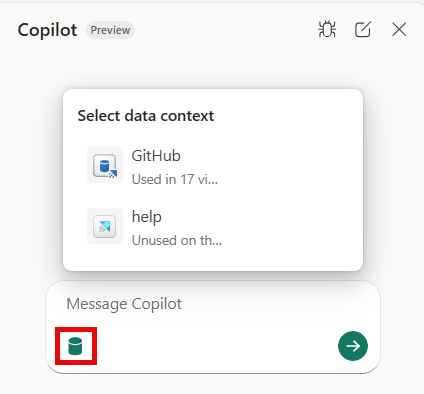
Si tu panel contiene varias fuentes de datos, selecciona opcionalmente la fuente de datos que quieres explorar. Copilot utiliza la fuente seleccionada como contexto para la conversación y proporciona ejemplos de prompts adaptados a los datos disponibles.
Haga una pregunta sobre los datos. Por ejemplo, "¿Cuáles son los 10 repositorios más populares?" o "¿Cuál es la tasa de éxito al iniciar sesión?".
Revisa las actualizaciones de progreso que muestra Copilot mientras analiza la solicitud.
Cuando el análisis esté completo, revisa los resultados generados, el resumen y las indicaciones de seguimiento sugeridas. Sigue explorando seleccionando un prompt sugerido o introduciendo tu propia pregunta.
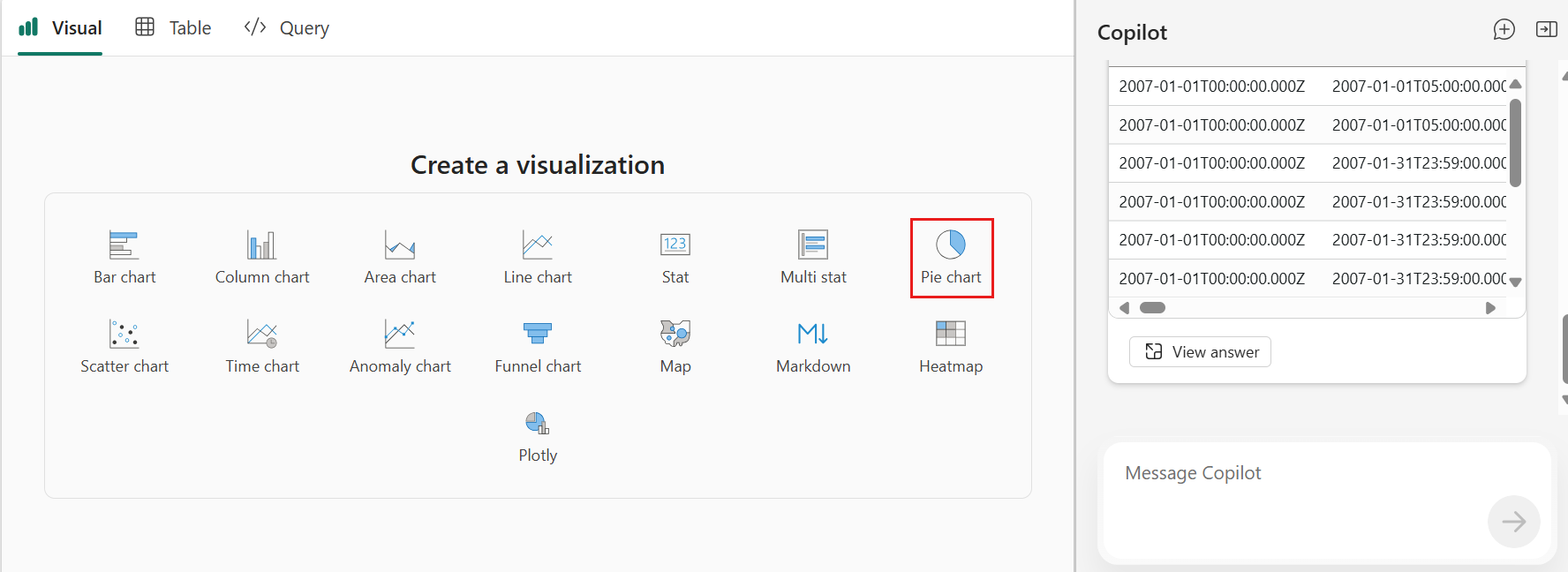
Selecciona el icono de maximizar para ver los resultados reflejados en las pestañas Visual, Tabla y Consulta , o utiliza el menú desplegable para elegir una pestaña específica.

La pestaña Visual muestra una visualización generada a partir de los resultados de la consulta. Selecciona el botón Opciones Visuales para personalizar el formato visual y la apariencia. Para obtener más información, consulte Personalizar los visuales del panel en tiempo real.
Refina los resultados haciendo más preguntas o guarda y comparte ideas de exploración de Copilot según sea necesario.


Explora todo el panel de control
Por defecto, Copilot explora los datos en el contexto de todo el panel de control. Este enfoque te permite hacer preguntas que abarcan múltiples visualizaciones y descubrir insights en todos los datos del panel de control.
Por ejemplo, puede preguntar:
- ¿Qué tipos de eventos están aumentando más en todos los elementos visuales?
- ¿Qué patrones inusuales han aparecido en las últimas 24 horas?
- ¿Cómo cambió el rendimiento general en comparación con la semana anterior?
Explora una fuente de datos específica
En el panel lateral de Copilot, selecciona una fuente de datos específica cuando quieras centrar tu investigación en un conjunto de datos concreto en lugar de en todo el panel de control.

Copilot considera la fuente de datos seleccionada como contexto para la conversación y genera ejemplos de prompts adaptados a esa fuente de datos. Este enfoque te ayuda a hacer preguntas relevantes y descubrir rápidamente ideas.
Explora datos de un visual específico
También puedes comenzar una exploración desde un visual específico. El visual seleccionado proporciona contexto para tus preguntas, por lo que puedes referirte naturalmente a "este gráfico" o "estos resultados." Copilot utiliza ese contexto para entender tu intención mientras analiza el conjunto de datos subyacente detrás del visual, en lugar de solo los datos mostrados en el visual.
Seleccione el icono Copilot en el visual para explorar los datos.

Se abre un diálogo emergente de Copilot con sugerencias de preguntas para ayudarte a empezar a explorar los datos del visual.

En el panel lateral, sigue el proceso de pensamiento de Copilot mientras analiza los datos y genera ideas.
Revisa los resultados y cualquier elemento visual generado.

Guarda o comparte los insights generados.


Guarda y comparte las conclusiones de Copilot
Después de descubrir una conclusión con Copilot, puedes guardarla en un panel de control o compartirla con otros.
Guarda insights en un panel de control
Selecciona Guardar en el panel de control para guardar la visualización actual y la consulta como un mosaico del panel. Puedes guardar el mosaico en el panel actual, en un panel existente o en un panel nuevo.

Los mosaicos guardados permanecen conectados a los datos en vivo subyacentes y continúan actualizándose a medida que llegan nuevos datos.
Comparte ideas con otros
Puedes compartir un enlace a la exploración de Copilot con otros usuarios.
Seleccione el icono share en el panel Copilot o en la vista expandida.

En el cuadro de diálogo Compartir, elija si desea incluir el objeto visual en la información compartida y, a continuación, seleccione Copiar vínculo.

Comparta el vínculo copiado con otros usuarios. Los destinatarios pueden ver los resultados, volver a ejecutar la consulta, guardar información en un panel de control y personalizar el visual cuando se incluya uno.