Notitie
Voor toegang tot deze pagina is autorisatie vereist. U kunt proberen u aan te melden of de directory te wijzigen.
Voor toegang tot deze pagina is autorisatie vereist. U kunt proberen de mappen te wijzigen.
[Dit artikel maakt deel uit van de voorlopige documentatie en kan nog veranderen.]
Het tabblad Monitor in de nieuwe agentervaring geeft een overzicht van de recente activiteit van je agent en de algehele effectiviteit van je agent over sessies. Belangrijke meetpunten zijn onder andere gesprekssessies (hoe uw agent gesprekken afhandelde), gebruikersbetrokkenheid (berichtenaantallen en sessieduur), kosten- en besparingsramingen, totale reacties en responskwaliteit.
Je kunt het tabblad Monitor filteren om gebeurtenissen te tonen die in de afgelopen 360 dagen hebben plaatsgevonden.
Note
Functies in dit artikel worden gebruikt door agents of workflows die mogelijk worden gemaakt door de GitHub Copilot harness.
Gebruiksgebaseerde facturering geldt voor het gebruiken, bouwen, testen en evalueren van agenten. Deze acties kunnen Copilot Credits verbruiken. Lees meer in Kosten beheren voor agents met behulp van de GitHub Copilot-harness.
Note
Het tabblad Controleren is niet beschikbaar totdat u uw agent publiceert. Om het beschikbaar te maken, selecteert u Publiceren op het tabblad Maken.
Overzicht
Het Overzichtspaneel biedt hoge key performance indicator (KPI) metrics voor uw makelaar en geeft u een geaggregeerd beeld van de algehele effectiviteit. De belangrijkste statistieken op het Overzichtspaneel zijn:
- Gesprekssessies: Het totaal omvat betrokken en niet-betrokken sessies.
- Totaal aantal reacties: Het totale aantal reacties dat gebruikers gaven op agentberichten.
- Gemiddelde dagelijkse actieve gebruikers: Gemiddelde dagelijks actieve gebruikers gedurende de geselecteerde periode.
- Gemiddelde loopduur: De gemiddelde tijd die de agent nodig heeft om een run van begin tot eind af te ronden.
- Totaal aantal runs: Het totale aantal keren dat de agent werd geactiveerd en uitgevoerd tijdens de geselecteerde periode.
- Slagingspercentage: Het percentage runs dat succesvol is afgerond zonder fouten gedurende de geselecteerde periode.
Actieve gebruikers
Actieve gebruikersstatistieken geven inzicht in de mate waarin een conversational agent wordt geadopteerd en hoe dat zich in de loop van de tijd ontwikkelt. Een actieve gebruiker is een unieke gebruiker die ten minste één keer interactie heeft gehad met de gespreksagent tijdens de periode van het rapport. Het tabblad Copilot Studio Monitor toont het aantal actieve gebruikers gedurende twee vooraf gedefinieerde tijdsperioden: dagelijks actieve gebruikers (DAU) en maandelijks actieve gebruikers (MAU). Het dagelijkse aantal begint en eindigt volgens een volledige dag van 24 uur in de UTC-tijdzone. Het maandelijkse aantal volgt de kalendermaand, ook beginnend en eindigend op de eerste en laatste dagen volgens de UTC-tijdzone.
Important
De functie Active user metrics wordt alleen ondersteund als je je agent instelt om authenticatie te vereisen onder Settings>Safety & access>Authentication.
Het gemiddelde DAU voor de geselecteerde periode, plus de procentwijziging van de vorige periode, wordt weergegeven als een KPI (Key Performance Indicator) in de sectie Overzicht .
Note
De formule voor de berekende gemiddelde metrische gegevens van DAU is: (sum of all full-day active user counts in the period) / (count of full days in the period).
Als u meer details wilt zien over de aantallen dagelijks en maandelijks actieve gebruikers en hoe deze zich in de loop van de tijd ontwikkelen, selecteert u de knop Actieve gebruikers bekijken rechtsboven in het overzichtspaneel.
Billings
Op de pagina Monitor van uw agent toont het Overzichtspaneel het totaal aantal gefactureerde Copilot Credits van uw agent voor de geselecteerde periode. Als u meer informatie over de factureringsgegevens wilt bekijken, selecteert u Facturering weergeven. Deze selectie opent een zijpaneel van de Billing trendgrafiek dat de veranderingen toont in de door uw agent gefactureerde Copilot Credits over de geselecteerde periode. Beweeg de muisaanwijzer over punten in de grafiek om het aantal Copilot-tegoeden weer te geven.
Het duurt enkele uren voordat de analysegegevens zijn bijgewerkt met nieuw gefactureerd Copilot-tegoed, zodat u mogelijk geen gegevens over recente activiteiten ziet.
Besparingen
Gebruik het Spaarpaneel om in te schatten hoeveel tijd en geld uw makelaar bespaart. Gebruik de besparingscalculator om uw besparingen per uitvoering te schatten of om de besparingen te berekenen van een of meer van de hulpprogramma's die uw agent gebruikt. Als er een leeg besparingenpaneel wordt weergegeven zonder berekende gegevens, selecteer Besparingen berekenen.

Selecteer ofwel Per uitvoering of Per hulpprogramma.
Om de besparing per run te schatten, zie Besparingen per run schatten voor een makelaar.
Om de tijd of kosten te berekenen die je voor elk van de tools van je makelaar bespaart, zie Besparingen per hulpmiddel berekenen voor je makelaar.
Reacties
In de sectie Reacties ziet u gebruikersfeedback die is verzameld van reacties op agentreacties. De grafiek telt het aantal keren dat gebruikers de duim omhoog (positief) of de duim omlaag (negatief) hebben geselecteerd die beschikbaar zijn bij elk antwoord dat ze van uw agent hebben ontvangen.

Note
- Agenten die zijn gepubliceerd op het Microsoft 365 Copilot-kanaal bieden geen ondersteuning voor reacties.
- Als u opmerkingen wilt weergeven, moet u de beveiligingsrol Bekijker van bottranscripties hebben.
De functie Reacties is standaard ingeschakeld . Je kunt het uitzetten als dat nodig is. U kunt ook een disclaimer voor gebruikers toevoegen of bewerken over hoe hun feedback wordt gebruikt:
Open je agent, selecteer Instellingen en selecteer vervolgens het tabblad Veiligheid en toegang .
Zet de gebruikersfeedbackaan of uit.
Gebruikers met de bevoegdheid Bot Transcript Viewer kunnen inzoomen op agentreacties voor afzonderlijke reacties en filteren op gebruikersopmerkingen.
Om reactietrends in de tijd te zien, selecteer je Zie details op de Reactie-tegel om het Reacties-zijpaneel te openen. Het paneel laat zien hoe positieve en negatieve reacties (van duim omhoog en duim omlaag) in de loop van de tijd verloopt.
Gebruik van hulpprogramma's
In de sectie Hulpprogrammagebruik ziet u een grafiek en metrische gegevens die bijhouden hoe vaak uw hulpprogramma's in de loop van de tijd worden gestart en hoe vaak uw agent deze hulpprogramma's gebruikt. Het toont ook trendindicatoren voor hoe vaak uw agent elk hulpprogramma gebruikt en wat het percentage is van aangeroepen hulpprogramma's dat met succes is gebruikt.
In de grafiek worden de vijf belangrijkste hulpprogramma's weergegeven die worden gebruikt gedurende de datumperiode die boven aan de pagina Analytics is gedefinieerd.
Beweeg in de legenda onder de grafiek de cursor over een van de tools om die tool in de grafiek te markeren.
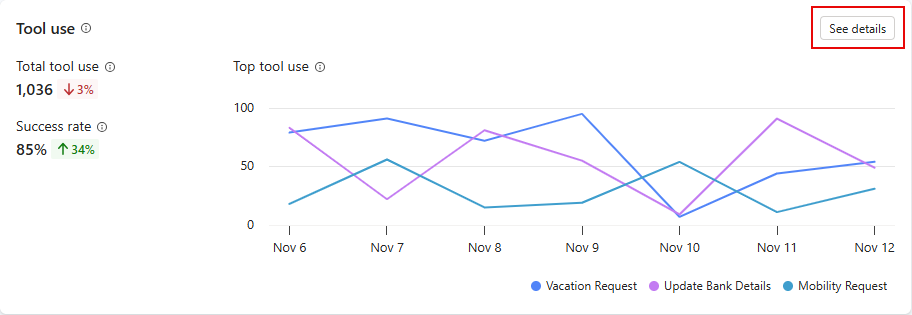
Als u een zijpaneel wilt openen met een lijst met alle hulpprogramma's die in de opgegeven periode worden gebruikt, samen met trendindicatoren, selecteert u Details weergeven in de grafiek. In het deelvenster Hulpprogramma kunt u berekeningen weergeven van het percentage vragen, dat voor elk hulpprogramma wordt gebruikt. Als uw agent onderliggende agenten heeft, kunt u ervoor kiezen om berekeningen weer te geven voor zowel de hoofdagent als onderliggende agenten (Alle), alleen de Hoofdagent of alleen de Onderliggende agent.