Observação
O acesso a essa página exige autorização. Você pode tentar entrar ou alterar diretórios.
O acesso a essa página exige autorização. Você pode tentar alterar os diretórios.
Cuidado
A Microsoft desativou todas as experiências clássicas de descoberta eletrônica em 31 de agosto de 2025. Essa desativação inclui a Pesquisa de Conteúdo clássica, a Descoberta Eletrônica clássica (Standard) e a Descoberta Eletrônica clássica (Premium).
As diretrizes neste artigo se aplicam apenas a organizações hospedadas no Microsoft 365 operado pela 21Vianet (China). Se sua organização não for hospedada pela 21Vianet, use as orientações para a nova experiência de Descoberta Eletrônica no portal do Microsoft Purview.
Quando o número de documentos coletados é grande, pode ser difícil revisar todos eles. Descoberta Eletrônica do Microsoft Purview (Premium) fornece uma série de ferramentas para analisar os documentos para reduzir o volume de documentos a serem revisados sem qualquer perda de informações e para ajudá-lo a organizar os documentos de maneira coerente. Para saber mais sobre esses recursos, consulte:
Executar análises para um conjunto de revisão
Para analisar dados em um conjunto de revisão:
Defina as configurações de análise para o seu caso. Para obter mais informações, consulte Definir as configurações de pesquisa e análise.
Abra o conjunto de revisão que deseja analisar.
Selecione Análise Executar>análise de documento & email.
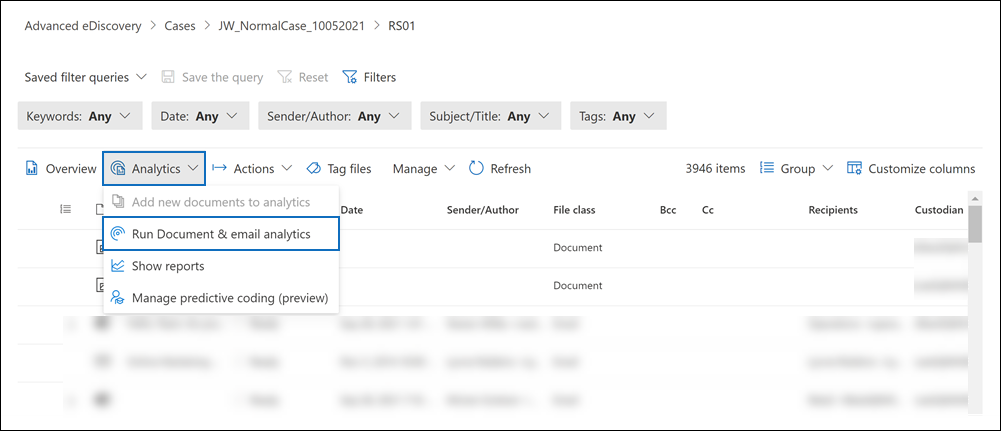
Você pode marcar o andamento da análise na aba Trabalhos do caso.
Após a conclusão da análise, você pode exibir o relatório de análise, executar consultas em seu conjunto de revisão nas saídas da análise (consulte Consulta em seu conjunto de revisão e consulte documentos relacionados de um determinado documento (consulte Revisão de dados no conjunto de revisão.
Usando a consulta de filtro Para revisão
Depois de executar a análise para o conjunto de revisão, você pode usar uma consulta de filtro gerada automaticamente (chamada Para Revisão) que filtra sua revisão para excluir itens imateriais, duplicados ou não inclusivos. Isso deixa você apenas com os itens que são representativos, exclusivos e inclusivos no conjunto de revisão.
Para aplicar a consulta de filtro For Review a um conjunto de reviews, selecione a lista suspensa Saved filter queries (Consultas de filtro salvas ) e selecione [AutoGen] For Review.

Aqui está a sintaxe para a consulta de filtro Para revisão :
(((FileClass="Email") AND (IsInclusive="True") AND (MarkAsRepresentative="Unique")) OR ((FileClass="Attachment") AND (MarkAsRepresentative="Unique")) OR ((FileClass="Document") AND (MarkAsRepresentative="Unique")) OR ((FileClass="Conversation") AND (MarkAsRepresentative="Unique")) OR ((FileClass="Attachment" OR FileClass="Conversation" OR FileClass="Document" OR FileClass="Email") AND NOT (Exists:MarkAsRepresentative)))
A lista a seguir descreve o resultado da consulta de filtro em termos de qual conteúdo é exibido após aplicá-lo ao conjunto de revisão.
Email: Exibe itens marcados como inclusivos e representativos. Um email é marcado como IsInclusive True quando contém todo o conteúdo exclusivo de um thread, incluindo todas as respostas anteriores. Isso garante que apenas o email mais abrangente em um thread seja revisado, o que é essencial para entender o contexto completo da conversa sem ter que revisar cada resposta individual. Um email é MarkedAsRepresentative Unique quando é a única cópia representativa entre duplicatas.
Anexos: filtra anexos duplicados no conjunto de revisão. Somente os anexos exclusivos do conjunto de revisão são exibidos.
Documentos: filtra documentos duplicados. Apenas os documentos que são exclusivos no conjunto de revisão são exibidos.
Conversas do Teams: filtre conversas duplicadas do Teams (e do Viva Engage). Somente as conversas exclusivas no conjunto de revisão são exibidas.
Outro: todos os emails, anexos, documentos e conversas no conjunto de revisão em que o campo MarkedAsRepresentative não contém nenhum valor. Isso significa que a análise não foi capaz de gerar um valor para ela, portanto, o revisor deve revisá-las e avaliar a si mesmas.
Para obter mais informações sobre tipos inclusivos e exclusividade de documentos, consulte Threading de Email na Descoberta Eletrônica (Premium).
Relatório de análise
Para exibir o relatório de análise para um conjunto de revisão:
- Abra o conjunto de revisão.
- Selecione Análise>Mostrar relatórios.
O relatório de Análise tem sete componentes da análise:
População-alvo: O número de mensagens de email, anexos e documentos avulsos encontrados no conjunto de revisão.
Documentos (excluindo anexos): O número de documentos soltos que são pivôs, quase duplicatas exclusivas de um pivô ou uma duplicata exata de outro documento.
Emails: O número de mensagens de email marcadas como inclusivas versus não.
Anexos: O número de anexos de email que são exclusivos ou duplicatas de outro anexo de email no conjunto de revisão.
Numerar documentos por tipo de arquivo: O número de arquivos, identificados pela extensão de arquivo.
Documentos por fonte: Um resumo do conteúdo por sua fonte de dados original.
Documentos agregados por processo: Um resumo do conteúdo por processos do conjunto de revisão.