Nota
O acesso a esta página requer autorização. Pode tentar iniciar sessão ou alterar os diretórios.
O acesso a esta página requer autorização. Pode tentar alterar os diretórios.
[Este artigo é uma documentação de pré-lançamento e está sujeito a alterações.]
O separador Monitorizar na experiência do novo agente oferece uma visão da atividade recente do seu agente e da sua eficácia geral ao longo das sessões. Métricas-chave incluem sessões de conversa (como o seu agente lidou com as conversas), envolvimento do utilizador (contagem de mensagens e duração das sessões), estimativas de custos e poupança, reações totais e qualidade da resposta.
Pode filtrar o separador Monitor para mostrar eventos que ocorreram nos últimos 360 dias.
Note
As funcionalidades deste artigo são utilizadas por agentes ou fluxos de trabalho suportados pela estrutura do GitHub Copilot.
A faturação baseada no uso aplica-se à utilização, construção, teste e avaliação de agentes. Estas ações podem consumir Créditos Copilot. Saiba mais em Gerir custos para agentes alimentados pelo harness GitHub Copilot.
Note
O separador Monitorizar não está disponível até que o agente seja publicado. Para disponibilizá-lo, selecione Publicar no separador Compilação.
Overview
O painel de Visão Geral fornece métricas de indicadores-chave de desempenho (KPI) de alto nível para o seu agente e dá-lhe uma visão agregada da sua eficácia global. As principais métricas no painel de Visão Geral são:
- Sessões de conversa: O total inclui sessões envolvidas e não envolvidas.
- Reações totais: O número total de reações que os utilizadores deram às mensagens do agente.
- Utilizadores ativos diários médios: Utilizadores ativos diários médios durante o período selecionado.
- Duração média das runs: O tempo médio que o agente demora a completar uma run do início ao fim.
- Total de execuções: O número total de vezes que o agente foi ativado e executou durante o período selecionado.
- Taxa de sucesso: A percentagem de corridas que foram concluídas com sucesso sem erros durante o período selecionado.
Utilizadores ativos
Métricas ativas de utilizador fornecem uma visão sobre o grau em que um agente conversacional está a ser adotado e como isso evolui ao longo do tempo. Um usuário ativo é um usuário exclusivo que interagiu com o agente de conversação pelo menos uma vez durante o período do relatório. O separador Copilot Studio Monitor mostra contagens de utilizadores ativos para dois períodos pré-definidos: utilizadores ativos diários (DAU) e utilizadores ativos mensais (MAU). A contagem diária começa e termina de acordo com um dia completo de 24 horas no fuso horário UTC. A contagem mensal segue o mês do calendário, começando e terminando também no primeiro e no último dia de acordo com o fuso horário UTC.
Importante
A funcionalidade de métricas de utilizador ativo só é suportada se definir o seu agente para exigir autenticação em Definições>Segurança & Autenticação de acesso>.
O DAU médio para o período selecionado, mais a sua variação percentual em relação ao período anterior, aparece como um indicador-chave de desempenho (KPI) na secção de Visão Geral .
Note
A fórmula para a métrica média calculada da DAU é: (sum of all full-day active user counts in the period) / (count of full days in the period).
Para ver mais detalhes sobre os números diários e mensais de utilizadores ativos à medida que evoluem ao longo do tempo, selecione o botão Ver utilizadores ativos no canto superior direito do painel de visão geral.
Faturação
Na página de Monitor do seu agente, o painel de Visão Geral mostra o total de créditos Copilot faturados pelo seu agente para o período selecionado. Para ver mais detalhes sobre a informação de faturação, selecione Ver faturação. Esta seleção abre um painel lateral do gráfico de tendências de Faturação que mostra as alterações nos Créditos Copilot faturados pelo seu agente ao longo do período selecionado. Passe o cursor sobre os pontos no gráfico para ver o número de Créditos Copilot.
Os dados de análise levam algumas horas para serem atualizados com novos Créditos Copilot faturados, portanto, você pode não ver dados sobre atividades recentes.
Poupança
Use o painel de Poupança para estimar quanto tempo e dinheiro o seu agente poupa. Use a Calculadora de poupança para estimar as suas poupanças por execução ou para calcular a poupança de uma ou mais das ferramentas que o seu agente utiliza. Se houver um painel de Poupança vazio sem métricas calculadas, selecione Calcular poupanças.

Selecione Por execução ou Por ferramenta.
Para estimar a economia por execução, consulte Estimar a economia por execução para um agente.
Para calcular o tempo ou custo poupado para cada uma das ferramentas do seu agente, consulte Calcular poupanças por ferramenta para o seu agente.
Reações
A secção Reações mostra o feedback dos utilizadores recolhido a partir das reações às respostas dos agentes. O gráfico conta o número de vezes que os utilizadores selecionaram os botões de polegar para cima (positivo) ou polegar para baixo (negativo) disponíveis em cada resposta que receberam do seu agente.

Note
- Os agentes publicados no canal Microsoft 365 Copilot não suportam reações.
- Para ver comentários, deve ter a Função de Segurança de Visualizador de Transcrição do Bot.
A funcionalidade Reações está ativada por defeito. Pode desativá-lo, se necessário. Também pode adicionar ou editar uma declaração de exoneração de responsabilidade para os utilizadores sobre a forma como os seus comentários são utilizados:
Abra o seu agente, selecione Definições e, em seguida, selecione o separador Segurança e acesso.
Ative ou desative os comentários do utilizador em Ativado ou Desativado.
Os utilizadores com o privilégio Bot Transcript Viewer podem aprofundar as respostas dos agentes para reações individuais e filtrar pelos comentários dos utilizadores.
Para ver as tendências de reação ao longo do tempo, selecione Ver detalhes no bloco Reações para abrir o painel lateral Reações . O painel mostra como as reações positivas e negativas (de Thumbs up e Thumbs down) tendem ao longo do tempo.
Utilização da ferramenta
A seção Uso da ferramenta mostra um gráfico e métricas que controlam a frequência com que suas ferramentas são iniciadas ao longo do tempo e com que frequência seu agente usou essas ferramentas com êxito. Também mostra indicadores de tendência sobre a frequência com que o seu agente usa cada ferramenta e a percentagem de ferramentas chamadas que são usadas com sucesso.
O gráfico apresenta as cinco principais ferramentas usadas no período de datas definido na parte superior da página Análise.
Na legenda abaixo do gráfico, faça pairar o cursor sobre qualquer uma das ferramentas para realçar essa ferramenta no gráfico.
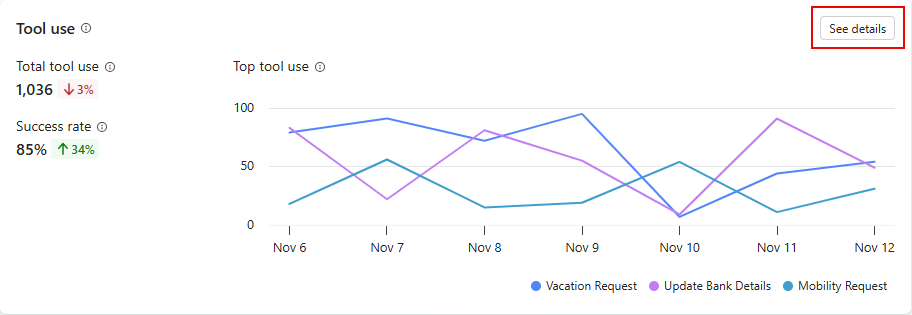
Para abrir um painel lateral com uma lista de todas as ferramentas usadas no período especificado, juntamente com indicadores de tendência, selecione Ver detalhes no gráfico. No painel de Utilização de ferramentas, pode apresentar cálculos da percentagem de perguntas utilizadas para cada ferramenta. Se o seu agente tiver agentes subordinados, pode optar por apresentar os cálculos tanto para o agente principal como para os agentes subordinados (Tudo), apenas para o Agente principal ou apenas para o Agente subordinado.