หมายเหตุ
การเข้าถึงหน้านี้ต้องได้รับการอนุญาต คุณสามารถลอง ลงชื่อเข้าใช้หรือเปลี่ยนไดเรกทอรีได้
การเข้าถึงหน้านี้ต้องได้รับการอนุญาต คุณสามารถลองเปลี่ยนไดเรกทอรีได้
ในประสบการณ์ใหม่ของเอเจนต์ แหล่งความรู้จะกำหนดสิ่งที่เอเจนต์ของคุณสามารถเข้าถึงและอ้างอิงได้เมื่อโต้ตอบกับผู้ใช้ เพิ่มและจัดการความรู้จากแท็บ Build
Note
ฮาร์เนสที่ใช้สร้างเอเจนต์นี้ใช้การเรียกเก็บเงินตามการใช้งาน การใช้ การสร้าง การทดสอบ และการประเมินเอเจนต์อาจใช้เครดิต Copilot ดูข้อมูลเพิ่มเติมในภาพรวมของการเรียกเก็บเงินตามการใช้งาน
เกี่ยวกับความรู้เกี่ยวกับเอเจนต์ที่ขับเคลื่อนด้วย GitHub Copilot harness
เอเจนต์ที่ขับเคลื่อนด้วยฮาร์เนส GitHub Copilot รองรับแหล่งข้อมูลความรู้ประเภทเดียวกับฮาร์เนสมาตรฐาน รวมถึงเว็บไซต์, SharePoint และไฟล์ที่อัปโหลด ในเอเจนต์ที่ขับเคลื่อนด้วย GitHub Copilot harness ให้เข้าถึงการตั้งค่าความรู้จากปุ่ม Knowledge บนแท็บ Build
อย่างไรก็ตาม เอเจนต์ที่ขับเคลื่อนด้วยฮาร์เนส GitHub Copilot จะใช้แหล่งข้อมูลความรู้แตกต่างจากฮาร์เนสมาตรฐาน:
- ไม่มีการตั้งค่าความรู้ทั่วไป: เอเจนต์ที่ขับเคลื่อนด้วยฮาร์เนส GitHub Copilot ไม่มีการตั้งค่าเปิด/ปิดความรู้ทั่วไป จัดการการเข้าถึงความรู้ผ่านแหล่งข้อมูลเฉพาะที่คุณเพิ่มเข้าไป
- อัปโหลดไฟล์สามารถใช้งานได้ตลอดเวลา: กล่องโต้ตอบเพิ่มแหล่งความรู้มีพื้นที่อัปโหลดแบบลากและวางสำหรับการเพิ่มไฟล์โดยตรง
เพิ่มแหล่งความรู้
เปิดเอเจนต์ของคุณใน Copilot Studio
ในแถบนําทางของเอเจนต์ ให้เลือกแท็บ Build
ในแผงส่วนประกอบทางด้านขวา เลือกปุ่มความรู้
ใช้กล่องโต้ตอบ เพิ่มความรู้ เพื่อเพิ่มแหล่งข้อมูลความรู้ คุณสามารถ:
- ลากและวางไฟล์ หรือเลือกพื้นที่อัปโหลดเพื่ออัปโหลดเอกสารโดยตรง
- ค้นหาแหล่งความรู้โดยใช้ช่องค้นหา
- เลือกประเภทซอร์ส เช่น เว็บไซต์สาธารณะ, SharePoint, OneDrive for Business, Salesforce, ServiceNow หรือ Azure SQL (Featured) หรือสลับไปที่แท็บขั้นสูงเพื่อดูประเภทเพิ่มเติม เช่น Azure DevOps WikiAzure DevOps Work Items, Custom Connector หรือเว็บไซต์องค์กร
Note
หากองค์กรของคุณบล็อกแหล่งข้อมูลความรู้ คุณจะไม่สามารถเลือกแหล่งนั้นได้ เรียนรู้เพิ่มเติมในส่วน แหล่งข้อมูลความรู้ที่ถูกบล็อกโดยนโยบายขององค์กรคุณ
ดำเนินการตามขั้นตอนการตั้งค่าสำหรับชนิดแหล่งความรู้ที่เลือก
เลือก บันทึก หรือ เพิ่ม เพื่อยืนยันแหล่งความรู้
ขีดจํากัดการเลือก OneDrive for Business
เมื่อคุณเพิ่ม OneDrive for Business เป็นแหล่งความรู้ คุณสามารถเพิ่มไฟล์แต่ละไฟล์ โฟลเดอร์ หรือการผสมผสานของทั้งสองอย่างได้หลายรายการในคราวเดียว ผู้ดูแลระบบของคุณอาจกําหนดขีดจํากัดจํานวนรายการที่คุณสามารถเลือกได้พร้อมกัน และกล่องโต้ตอบจะแจ้งเตือนหากคุณใช้เกินขีดจํากัดนั้น แต่ละไฟล์หรือโฟลเดอร์จะนับเป็นหนึ่งรายการ ไม่ว่าคุณจะเลือกด้วย เรียกดูรายการ หรือป้อน URL ของมัน โฟลเดอร์จะรวมโฟลเดอร์ย่อยและไฟล์ของมันไว้ แต่ยังคงนับเป็นรายการเดียว เรียนรู้เพิ่มเติมเกี่ยวกับจำนวนไฟล์และโฟลเดอร์ที่แต่ละต้นทางสามารถรวมไว้ใน ขีดจำกัดของ OneDrive
หากคุณเลือกรายการมากกว่าขีดจํากัดที่กําหนด จะมีคําเตือนปรากฏในกล่องโต้ตอบ เช่น "คุณสามารถเลือกได้สูงสุด 5 รายการต่อครั้งเท่านั้น ลบ 1 รายการเพื่อดําเนินการต่อ" เพิ่มไปยังเอเจนต์ จะยังไม่สามารถทําได้จนกว่าคุณจะลบรายการส่วนเกิน หากต้องการเพิ่มรายการอื่น ให้เพิ่มห้ารายการแรกให้เสร็จ แล้วเปิดกล่องโต้ตอบ เพิ่มความรู้ อีกครั้งสําหรับรายการที่เหลือ
หากสภาพแวดล้อมของคุณอนุญาตให้อัปโหลดและซิงค์ไฟล์ SharePoint จากกล่องโต้ตอบเพิ่มความรู้ ข้อจํากัดห้ารายการเดียวกันนี้ใช้กับไฟล์และโฟลเดอร์ SharePoint ที่คุณเลือกในลักษณะนั้น ตัวเลือกนี้ไม่พร้อมใช้งานในทุกสภาพแวดล้อม
แหล่งข้อมูลความรู้ที่ถูกบล็อกโดยนโยบายขององค์กรคุณ
องค์กรของคุณสามารถกําหนดค่าแหล่งข้อมูลความรู้ที่มีอยู่ใน Copilot Studio ได้โดยใช้การตั้งค่า Knowledge sources for agents ในศูนย์ผู้ดูแลระบบ Power Platform
เมื่อการตั้งค่า แหล่งความรู้สําหรับเอเจนต์ บล็อกแหล่งความรู้ แหล่งความรู้นั้นจะปรากฏว่าถูกปิดใช้งานในแผง เพิ่มความรู้ และคุณไม่สามารถเลือกได้ วางเมาส์เหนือไอคอนกากบาท  ถัดจากแหล่งความรู้ที่ถูกปิดใช้งานเพื่อดูว่าทำไมแหล่งความรู้นั้นจึงไม่พร้อมใช้งาน
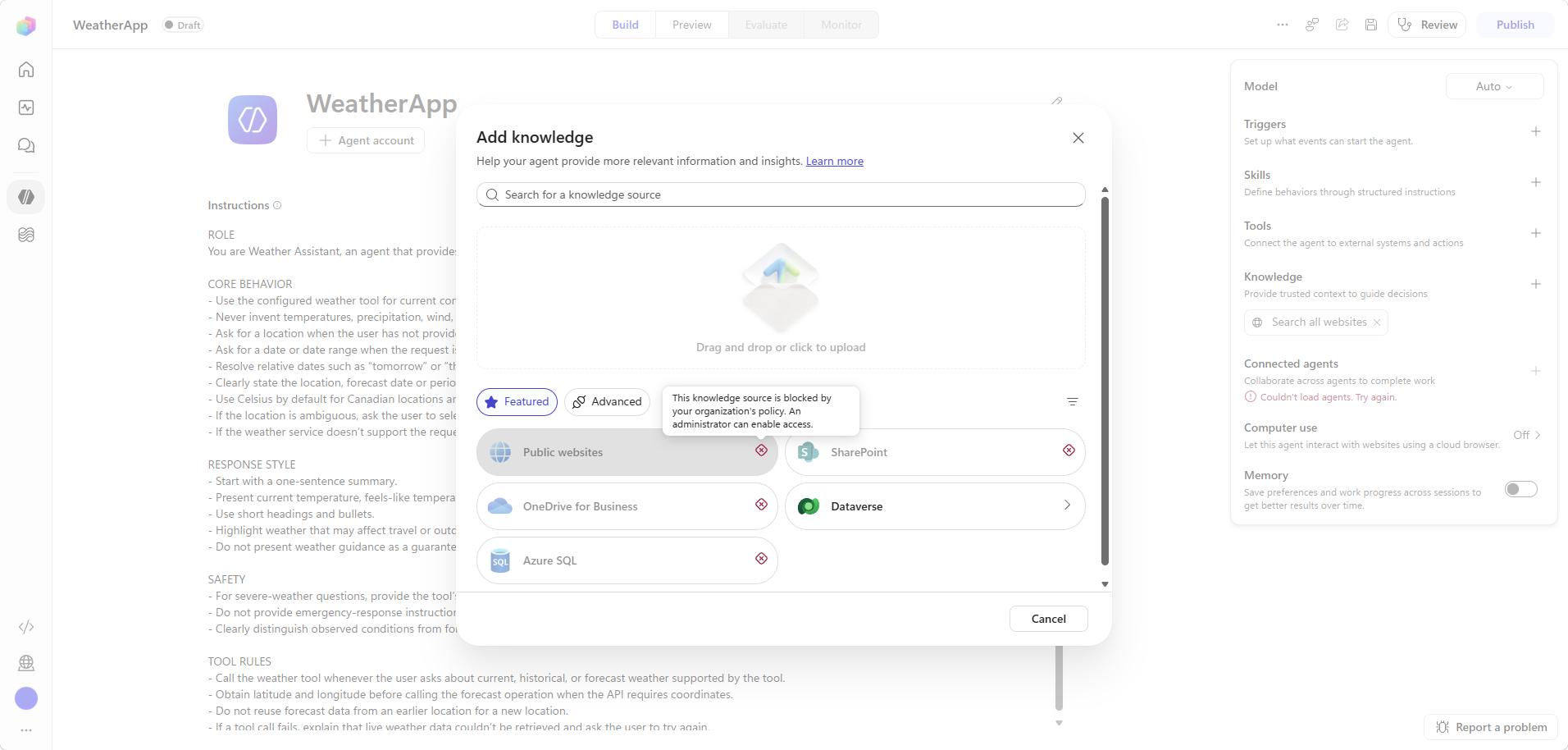
ข้อความระบุข้อจํากัดของนโยบายที่ป้องกันไม่ให้แหล่งข้อมูลความรู้ถูกใช้งาน หากคุณต้องการเข้าถึงแหล่งความรู้ที่ถูกบล็อก โปรดติดต่อผู้ดูแลระบบของคุณ
แหล่งข้อมูลความรู้ที่แนะนํา
เมื่อคุณเปิดใช้งานคําแนะนําสําหรับสภาพแวดล้อมของคุณ กล่องโต้ตอบเพิ่มความรู้จะแสดงปุ่ม ดูคําแนะนํา เลือกเพื่อเปิดขั้นตอนแหล่ง ความรู้ที่แนะนํา ซึ่งจะแสดงแหล่งความรู้ที่เพิ่งเพิ่มเข้าไปในเอเจนต์อื่นในสภาพแวดล้อม คุณสามารถเพิ่มแหล่งข้อมูลจากรายการนั้นได้
ให้มองข้อเสนอแนะเป็นจุดเริ่มต้น ไม่ใช่การตัดสินใจ ตรวจสอบแหล่งข้อมูลที่แนะนําแต่ละแหล่งก่อนเพิ่ม:
- ยืนยันว่าแหล่งที่มามีเนื้อหาที่เอเจนต์ของคุณควรอ้างอิง
- อัปเดตชื่อและคําอธิบายต้นทางหลังจากที่คุณเพิ่มแล้ว เพื่อให้เอเจนต์สามารถบอกได้ว่าเมื่อใดควรใช้
- ทดสอบเอเจนต์ในแท็บ Preview เพื่อยืนยันว่าใช้แหล่งสัญญาณตามที่คุณต้องการ
คําแนะนํามาจากแหล่งที่เพิ่งเพิ่มเข้าไปในเอเจนต์อื่นในสภาพแวดล้อมของคุณ ดังนั้นจึงอาจแตกต่างกันไปในแต่ละสภาพแวดล้อม
แหล่งข้อมูลที่แนะนําจากตัวเชื่อมต่อขององค์กรคุณ
เมื่อคุณเพิ่มแหล่งข้อมูลความรู้แบบคอนเนคเตอร์ เช่น Salesforce หรือ ServiceNow ขั้นตอนการเลือกตารางอาจแสดงกลุ่มแนะนำที่ด้านบนของรายการทั้งหมด มันแนะนําตารางหรือเอนทิตีจากการเชื่อมต่อที่คุณเลือก คําแนะนําจะปรากฏเฉพาะเมื่อเปิดใช้งานในสภาพแวดล้อมของคุณเท่านั้น
เนื่องจากคําแนะนําเหล่านี้ขึ้นอยู่กับความพร้อมของตัวเชื่อมต่อในสภาพแวดล้อมของคุณ จึงไม่ปรากฏสําหรับเอเจนต์ทุกตัว:
- คําแนะนําจะปรากฏเฉพาะเมื่อคุณเลือกการเชื่อมต่อสําหรับตัวเชื่อมต่อและเปิดขั้นตอนการเลือกตาราง และเฉพาะเมื่อเปิดใช้งานคําแนะนําสําหรับสภาพแวดล้อมของคุณ
- คำแนะนำจะปรากฏเฉพาะในตัวกรอง All และสอดคล้องกับคำค้นหาของคุณ
- หลังจากที่คุณเพิ่มตารางแนะนำแล้ว ให้ตรวจสอบชื่อและคำอธิบายของซอร์ส และทดสอบเอเจนต์ในแท็บ Preview
Limitations
ตัวเลือกการกําหนดค่าแหล่งข้อมูลความรู้บางอย่างที่มีใน standard harness อาจมีอินเทอร์เฟซที่แตกต่างกันหรือพฤติกรรมเริ่มต้นที่แตกต่างกันใน agent ที่ขับเคลื่อนด้วย GitHub Copilot harness ทดสอบในแท็บ แสดงตัวอย่าง เพื่อเปรียบเทียบลักษณะการทำงาน