註
本文描述由 標準線束驅動的代理或代理流程中使用的功能。
在 Copilot Studio 中,一個主題定義了客服人員對話的進展方式。
若要撰寫主題,您可以描述所需的內容,並讓 AI 建立主題,或從頭開始建立主題。
更多資訊請參見 配額與限制。
選擇正確的主題來回應使用者
為了決定如何回應使用者,採用標準架構驅動的代理程式會使用 生成式編排 或經典編排。
透過生成式協調流程,Agent 可以透過選擇最合適的主題、工具與知識組合,回答使用者問題或回應事件觸發。 每個主題都有一個描述,告知程式其用途。 深入了解撰寫說明。
在設定為使用傳統協調流程的 Agent 中,每個主題都有一組觸發字詞 - 客戶可能用於與特定問題相關的查詢的字詞、關鍵字和問題。 這些客服專員使用自然語言理解、客戶的訊息和主題的觸發短語來尋找最佳主題。 客戶輸入不需要與主題觸發字詞完全匹配來觸發主題。 例如,有關商店營業時間的主題可能有觸發字詞「檢查商店營業時間」。如果客戶輸入「查看商店營業時間」,此字詞將觸發您的商店營業時間主題。 了解更多關於 設計有效觸發詞的文章。
Copilot Studio 的主題
在 Copilot Studio 中, 主題 代表使用者和客服專員之間對話的一部分。 您可以在 創作畫布 上定義主題。主題包含一個或多個 節點,這些節點 共同決定主題可採取的對話路徑。 每個節點都會執行一項動作,例如傳送訊息或提出問題。
代理程式有兩種主題類型: 系統 主題與 自訂 主題。 每個新 Agent 都從一組預先定義的系統和自訂主題開始。
系統主題支援基本行為,例如要求與真人交談或結束對話。
- 您無法建立系統主題。
- 您無法刪除系統主題,但可以將其關閉。
- 您可以對系統主題進行變更。 但是,您應該等到您能夠輕鬆建立完整的客服專員體驗後,再開始編輯系統主題。
如需進一步了解,請參閱使用系統主題。
預先定義的自訂主題涵蓋常見行為,例如問候客戶、結束對話或重新開始對話。
- 您可以變更預先定義的自訂主題或將它們從 Agent 中完全刪除。
- 所有您建立的主題都是自訂主題。
節點類型
可以使用以下類型的節點。
| 節點類型 | 描述 |
|---|---|
| 訊息 節點 | 傳送訊息給客戶。 |
| 問題 節點 | 向客戶提出問題。 |
| 自適應卡片 節點 | 展示一張包含一個或多個回應按鈕或輸入欄位的互動卡片。 |
| 條件 節點 | 根據條件分支交談。 |
| 變數管理 節點 | 設定一個值、解析一個值或清除變數 (包括清除 Agent 使用的交談歷史記錄的能力)。 |
| 主題管理 | 重新導向交談、轉移使用者,或結束主題或交談。 |
| 工具 節點 | 呼叫像 Power Automate 或 Excel Online 這類的流程,或使用連接器或其他類型的工具。 |
| 進階 | 傳送生成式答案、HTTP 請求、事件等。 |
Tip
重新命名節點以使其更易於識別。 選擇節點名稱欄位直接更新名稱,或選擇節點的三個點(...),然後從選單中選擇 重新命名 。 您也可以在程式碼編輯器中重新命名節點。
無法重新命名 觸發條件 節點和 前往步驟 節點。
節點名稱的長度最多可達 500 個字元。
建立主題
請前往您的代理人主題頁面。 為了更好的可見度,請關閉測試面板。
選擇 新增主題,然後選擇 從空白開始。 觸發程序節點會出現在通常是空白的主題創作畫布上。
選取觸發節點的三個點(...),然後選擇屬性。 將顯示識別的意圖屬性面板。
在 「識別意圖時」屬性中, 為你的主題設定觸發器。
選取工具列上的詳細資料,以開啟主題詳細資料面板。
新增主題的詳細資訊:
- 輸入名稱來識別主題,例如「商店營業時間」。 主題 頁面會列出代理程式中以此名稱定義的所有主題。
- 如果需要,請輸入顯示名稱,以便在 Agent 無法確定哪個主題與客戶訊息相符時向客戶顯示。
- 如果需要,請使用描述欄位為您自己和團隊中的其他 Agent 製作者描述主題的用途。 客戶永遠不會看到主題描述。
選取頂端功能表列上的儲存以儲存您的主題。
Important
避免在主題名稱中使用句點 (.)。 無法匯出包含任何主題名稱中帶有句點的 Agent 的解決方案。

編輯主題
當您建立主題時,觸發程序節點會自動出現在製作畫布上。 然後,您可以新增不同類型的節點,以實現主題所需的交談路徑。
若要在主題製作畫布上的另一個節點之後或兩個節點之間新增節點,請執行以下操作:
選取您要新增節點的節點下方的 * 新增節點 * 圖示
 。
從顯示的清單中選擇所需的節點類型。
刪除節點
選擇你想刪除的節點上的三個點(...),然後選擇 刪除。
編輯畫布上節點的控制項
使用工具列上的控制項來剪切、複製、貼上並刪除所選節點或相鄰節點。
工具列也有一個用於復原編輯的控制項。 選取復原圖示  ,然後選取:
- 復原 以撤銷最近的變更
- 「復原至最後儲存」 可將所有動作還原至上次儲存
- 重做 以重做先前的動作
貼上節點
使用 「剪下」 或 「複製 」工具將一或多個節點放在剪貼簿上之後,您可以透過兩種方式將它們貼到畫布上:
如果您先選取節點,然後選擇 貼上,就會將這些節點插入剪貼簿上的「所選節點」之後。
如果你點選「+」以看到 新增節點 選單,然後選擇 貼上,你就會將節點插入剪貼簿的該位置。
為主題新增輸入和輸出參數
主題可以有輸入和輸出參數。 當主題重新導向到另一個主題時,您可以使用這些參數在主題之間傳遞資訊。
如果您的代理程式使用 生成式編排,它可以自動從對話情境中填寫主題輸入,或在產生問題以向使用者收集值後,自動填寫主題輸入。 這種行為類似於工具中的生成式槽位填入運作方式。 在 「管理主題輸入與輸出」中了解更多。
使用程式碼編輯器編輯主題
程式碼編輯器會以 YAML 這個易於閱讀和理解的標記語言來顯示主題。 使用程式碼編輯器複製貼上其他代理的主題——即使是其他作者創建的。
Important
不完全支援在程式碼編輯器中整體設計主題和貼上複雜主題。
在此範例中,您將 YAML 複製並貼上到程式碼編輯器中,以快速新增詢問客戶運送資訊的主題。
在主題頁面上,選取新增主題>從空白內容開始。
在創作畫布右上角,選擇 「更多」,然後選擇 「開啟程式碼編輯器」。
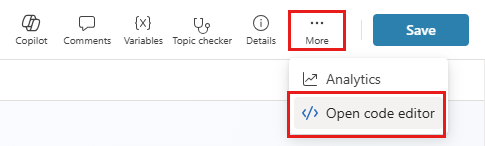
選取並刪除程式碼編輯器的內容。 然後複製並貼上以下 YAML 程式碼:
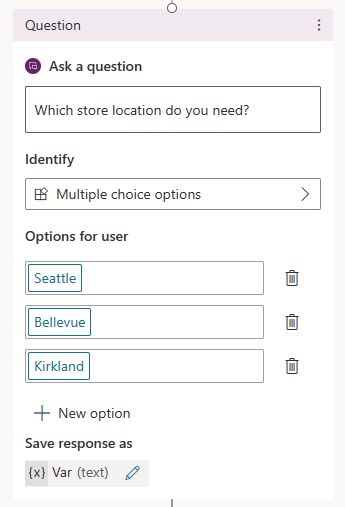
kind: AdaptiveDialog beginDialog: kind: OnRecognizedIntent id: main intent: displayName: Lesson 3 - A topic with a condition, variables and a prebuilt entity triggerQueries: - Buy items - Buy online - Buy product - Purchase item - Order product actions: - kind: SendMessage id: Sjghab message: I am happy to help you place your order. - kind: Question id: eRH3BJ alwaysPrompt: false variable: init:Topic.State prompt: To what state will you be shipping? entity: StatePrebuiltEntity - kind: ConditionGroup id: sEzulE conditions: - id: pbR5LO condition: =Topic.State = "California" || Topic.State = "Washington" || Topic.State = "Oregon" elseActions: - kind: SendMessage id: X7BFUC message: There will be an additional shipping charge of $27.50. - kind: Question id: 6lyBi8 alwaysPrompt: false variable: init:Topic.ShippingRateAccepted prompt: Is that acceptable? entity: BooleanPrebuiltEntity - kind: ConditionGroup id: 9BR57P conditions: - id: BW47C4 condition: =Topic.ShippingRateAccepted = true elseActions: - kind: SendMessage id: LMwySU message: Thank you and please come again.選取儲存,然後選取關閉程式碼編輯器。 請注意某些 Question 節點後面的條件邏輯。


測試並發佈
當你對主題集做更改時,先測試你的 agent,確保一切如預期般運作。
一旦滿意後,將代理程式發布到所需的頻道。