Hinweis
Für den Zugriff auf diese Seite ist eine Autorisierung erforderlich. Sie können versuchen, sich anzumelden oder das Verzeichnis zu wechseln.
Für den Zugriff auf diese Seite ist eine Autorisierung erforderlich. Sie können versuchen, das Verzeichnis zu wechseln.
Richten Sie Attribute in Microsoft Viva Glint ein, um eine Zuordnung der Felder zu erstellen, die in Ihren Mitarbeiterdatendateien zu erwarten sind, die an Viva Glint übertragen werden. Verwenden Sie zum Einrichten erforderlicher, benutzerdefinierter, hierherischer und abgeleiteter Attribute die in der Vorlage für Mitarbeiterattribute getroffenen Entscheidungen als Leitfaden.
Hinweis
Bevor Sie beginnen, vergewissern Sie sich, dass die Attributauswahl in Ihrer Mitarbeiterattributvorlage endgültig ist. Viva Glint Administratoren können Datei- oder Datumsattributformate nicht bearbeiten.
Attributsetup in Viva Glint
Um Attribute in Viva Glint einzurichten, muss Ihre hochgeladene Datei eine endgültige Attributkopfzeile und mindestens eine Zeile mit Mitarbeiterdaten enthalten. Verwenden Sie den plattforminternen Attributeinrichtungsprozess, um eine Zuordnung zum Importieren von Mitarbeiterdaten zu erstellen.
Für neue Kunden und für Kunden, die ein Onboarding für Microsoft 365 Organizational Data Service durchgeführt haben, ordnet der Einrichtungsvorgang auch Viva Glint-Attribute Microsoft 365 Organizational Data Service-Attributen zu. Weitere Informationen finden Sie unter Ablauf zur Einrichtung von Glint-Attributen in Organisationsdaten.
Achtung
Der Viva Glint-Administrator, der Attribute einrichtet oder ändert, muss Änderungen in der Standardsprache für Ihre organization speichern. Vergewissern Sie sich, dass die Standardsprache (häufig Englisch) im Dropdownmenü Sprache in Viva Glint ausgewählt ist. Das Einrichten oder Bearbeiten von Attributen in einer anderen Sprache setzt die erwartete Sprache für die Viva Glint-Datenerfassung zurück und verursacht Uploadfehler.
Erfahren Sie mehr über das Einrichten von Attributen in Viva Glint mit diesem Video und den folgenden Anweisungen:
1. Dataset hochladen
Wählen Sie im Admin-Dashboard die Option Konfiguration aus.
Wählen Sie unter "Mitarbeiter" die Option "People" aus.
Wählen Sie Erste Schritte und dann Neue Benutzerschema- oder Attribut-Updates aus, um den vierstufigen Setupvorgang zu starten.

Laden Sie finale Attribute im ausgewählten Format hoch. Dieses Dateiformat bestimmt das Format für alle zukünftigen Uploads. Wählen Sie Weiter aus.

2. Vorschau der Mitarbeiterdatenfelder
Überprüfen Sie, ob die Attributnamen und -werte wie erwartet angezeigt werden.
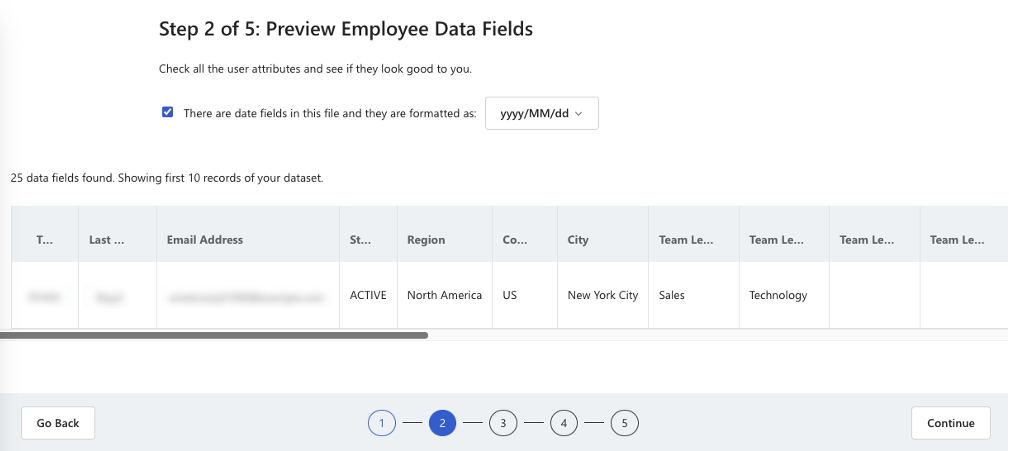
Überprüfen Sie Folgendes:
- Alle Attribute sind in der Vorschau vorhanden.
- Attributwerte, die für Vorschaudaten angezeigt werden, werden in der richtigen Spalte angezeigt.
- Die Gesamtanzahl der gefundenen Datenfelder, die über der Vorschau angezeigt werden, entspricht der Anzahl der Attribute in der Datei.
Wenn Datumsangaben in Ihrer Datei enthalten sind, aktivieren Sie das Kontrollkästchen Es sind Datumsfelder vorhanden, und wählen Sie dann im Dropdownmenü Ihr Datumsformat aus.
Achtung
- Alle Attribute, die Datumsangaben enthalten, müssen dasselbe Format aufweisen.
- Viva Glint wandelt eingehende Daten beim Hochladen in das von Viva Glint bevorzugte Format JJJJ/MM/TT um.
- Schließen Sie die Datumsauswahl in diesem Schritt und die Einrichtung abgeleiteter Attribute im nächsten Schritt ab, um Daten in einem Format zu importieren, das für Verteilerlisten und Umfrageauslöser verwendet werden kann.
Wählen Sie nach der Vorschau "Weiter" aus.
3. Einrichten von Attributen
Ordnen Sie Ihre hochgeladenen und bestätigten Attribute Viva Glint-Feldern zu. Dieser Aufbau ist in vier Abschnitte unterteilt:
Erforderliche Attribute
Wählen Sie Ihr Attribut aus der Dropdownliste für jedes erforderliche Attribut aus:
- Vorname
- Nachname
- Employee ID
- Status

Abgeleitete Attribute
Viva Glint berechnet Attribute basierend auf Daten, die in Ihrer Mitarbeiterattributdatei gesendet werden. Entscheiden Sie, ob Zugehörigkeitsgruppen basierend auf dem Einstellungsdatum oder Altersgruppen basierend auf dem Geburtsjahr einbezogen werden sollen.
| Abgeleitetes Feld | Basierend auf | Abgeleitete Werte |
|---|---|---|
| Tenure* | Einstellungsdatum | <1 Jahr, 1-2 Jahre, 2-4 Jahre, 4-6 Jahre, 6-10 Jahre, 10-15 Jahre, 15-20 Jahre, 20+ Jahre |
| Altersgruppe | Geburtsjahr | <25, 25-29, 30-34, 35-39, 40-44, 45-49, 50-54, 55-59, 60-64, 65-69, 70+ |
* Tenure-Werte für neue Viva Glint-Kunden nach dem 13. Januar 2024. Vor diesem Datum: 0-1 Jahr, 1-2 Jahre, 2-3 Jahre, 3-4 Jahre, 4-5 Jahre, 5-7 Jahre, 7+ Jahre.
Wichtig
- Um doppelte Attributfehler zu vermeiden, fügen Sie keine abgeleiteten Attribute wie "Betriebszugehörigkeit" in Ihre Mitarbeiterdatendatei ein. Viva Glint erstellt diese Felder.
- Altersgruppenableitungen können auf dem Geburtsjahr basieren, aber nicht auf dem vollständigen Geburtsdatum. Fügen Sie das Geburtsjahr in Ihre Mitarbeiterdaten ein, um eine Altersgruppe zu erstellen.
- Wählen Sie den Abschnitt mit dem gewünschten Attribut aus.
- Wählen Sie das gewünschte Attribut aus dem Dropdownmenü aus.
- Wählen Sie Weiter.

Optionale Systemattribute
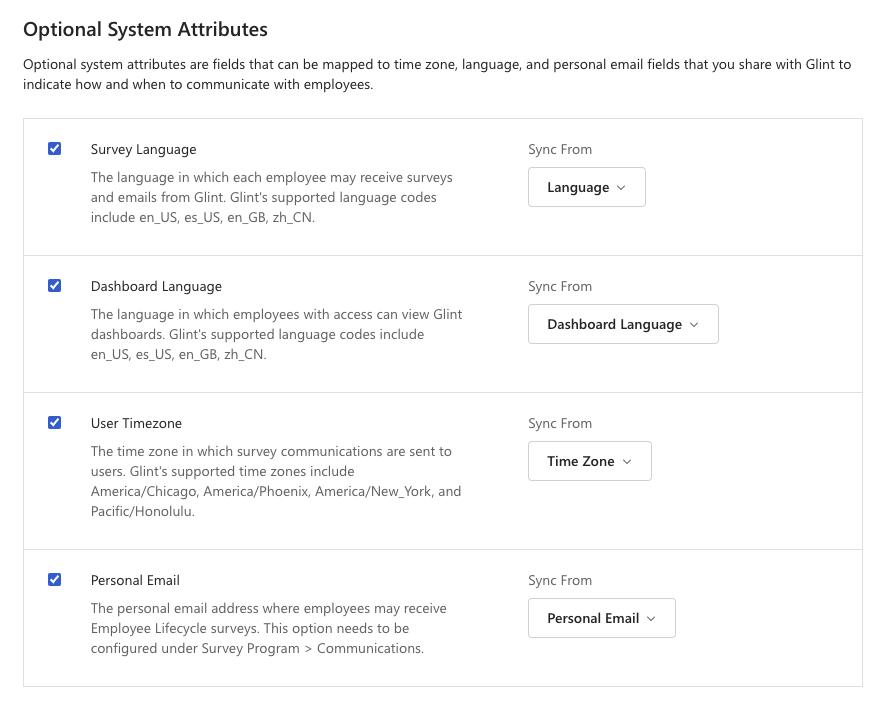
Ordnen Sie Attribute in Ihren Mitarbeiterdaten den Feldern Viva Glint Sprache, Zeitzone und persönliche E-Mail zu, um anzugeben, wie und wann mit Mitarbeitern kommuniziert werden soll. Aktivieren Sie eines der folgenden Felder, indem Sie das Kontrollkästchen aktivieren und im Dropdownmenü " Synchronisieren von " ein Feld aus Ihrer Datei auswählen:
| Viva Glint Field | Beschreibung |
|---|---|
| Sprache der Umfrage | Die Sprache für Mitarbeiterumfragen und E-Mails. |
| Dashboardsprache | Die Sprache für Benutzerdashboards. |
| Zeitzone des Benutzers | Die Zeitzone, in der Umfragemitteilungen gesendet werden. |
| Persönliche E-Mail | Die persönlichen E-Mail-Adressen der Benutzer, die verwendet werden können, um ausscheidende Mitarbeiter zu befragen. Wählen Sie im Abschnitt "Kommunikation" Ihres Umfrageprogramms "Geschäftliche und persönliche E-Mail" aus. |
Wichtig
Senden Sie die Sprach- und Zeitzonenwerte genau so, wie sie auf den entsprechenden Registerkarten in den folgenden Artikeln angezeigt werden:
Benutzer mit leeren oder ungültigen Werten erhalten und greifen in der Standardauswahl Ihrer organization unter "Allgemeine Einstellungen" auf Umfragen/E-Mails/Dashboards zu.
Siehe Letzte Sprachänderungen für unterstützte Sprachen und Codes, die am 10. April 2025 in Kraft treten.
Hierarchiegruppen
Wählen Sie Ihre Attribute aus dem Dropdownmenü für jede Hierarchiegruppe aus. Bei Bedarf können Sie später zu diesem Abschnitt zurückkehren, um neue Hierarchiegruppen hinzuzufügen, Gruppen oder Ebenen umzubenennen oder neue unterste Ebenen hinzuzufügen.
Damit Viva Glint eine Managerhierarchie erstellen kann, ordnen Sie Ihr Manager-ID-Feld aus Ihren Mitarbeiterdaten der Manager-ID zu.
Um einer Hierarchie weitere Ebenen hinzuzufügen, wählen Sie + Ebene hinzufügen aus.
Um eine neue Hierarchiegruppe hinzuzufügen, wählen Sie + Hierarchiegruppe hinzufügen aus.
Um die Hierarchiebezeichnung umzubenennen, wählen Sie das Stiftsymbol aus.
Um eine Gruppe oder Ebene zu löschen, wählen Sie das Papierkorbsymbol aus.


4. Überprüfen
Überprüfen Sie eine Zusammenfassung aller bei der Attributeinrichtung getroffenen Auswahlen, und verwenden Sie die Option "Zurück", um Korrekturen vorzunehmen, bevor Sie fortfahren. Der Überprüfungsschritt umfasst:
- Zusammenfassung
- Benutzerattribute
- Entfernte Benutzerattribute
- Zuordnung erforderlicher Attribute
- Abgeleitete Attributzuordnung
- Optionale Zuordnung von Systemattributen
- Hierarchiegruppen-Zuordnung

Hinweis
Viva Glint ermöglicht bis zu 100 Benutzerattribute. Erforderliche, optionale System- und Hierarchieattribute werden nicht auf diesen Grenzwert angerechnet.
5. Auswählen, wie Daten importiert werden sollen
Wählen Sie zwischen diesen beiden Optionen:

Option Beschreibung Anwendungsfall 1 Speichern Sie Attribute und importieren Sie Mitarbeiterdaten. Viva Glint erstellt eine Attributzuordnung und importiert alle Mitarbeiterdaten in die Datei, die für die Attributeinrichtung hochgeladen wurde. Alle Administratorbenutzer, die auf der Plattform eingerichtet, aber nicht in der Datei enthalten sind, werden deaktiviert und verlieren den Zugriff auf Viva Glint. Wählen Sie diese Option aus, wenn die Mitarbeiterdaten in Ihrer Datei vollständig und abgeschlossen sind und keine Test- oder Teildaten enthalten. 2 Speichern Sie Attribute und verwerfen Sie Mitarbeiterdaten. Viva Glint erstellt nur eine Attributzuordnung und importiert keine Mitarbeiterdatensätze aus der Datei, die für die Attributeinrichtung hochgeladen wurde. Wählen Sie diese Option aus, um Attribute nur basierend auf Ihrer Kopfzeile einzurichten und die Mitarbeiterdaten später zu importieren. Achtung
Mitarbeiterdaten können nicht in einem Massenvorgang gelöscht werden. Verwenden Sie die Option Attribute speichern und Mitarbeiterdaten verwerfen für die Ersteinrichtung, wenn die Spaltenbeschriftungen Ihrer Datei abgeschlossen sind, die Mitarbeiterdaten jedoch nicht.
Klicken Sie auf Speichern.
Einrichten von Attributen zum Akzeptieren von Daten aus dem Microsoft 365 Organizational Data Service
Für Kunden, die den Microsoft 365 Organisationsdatendienst aktiviert haben, umfasst der Attributeinrichtungsprozess zusätzliche Schritte zum Zuordnen von Glint-Attributen zu Organisationsdatenattributen.
1. Dataset hochladen
Wechseln Sie im Admin-Dashboard zu Employees>:PeopleGet>Started, und laden Sie dann Ihr Dataset mit den folgenden Schritten hoch, um mit dem Erstellen Ihres Schemas in Glint zu beginnen. Ausführliche Anleitungen finden Sie unter Hochladen eines Datasets.
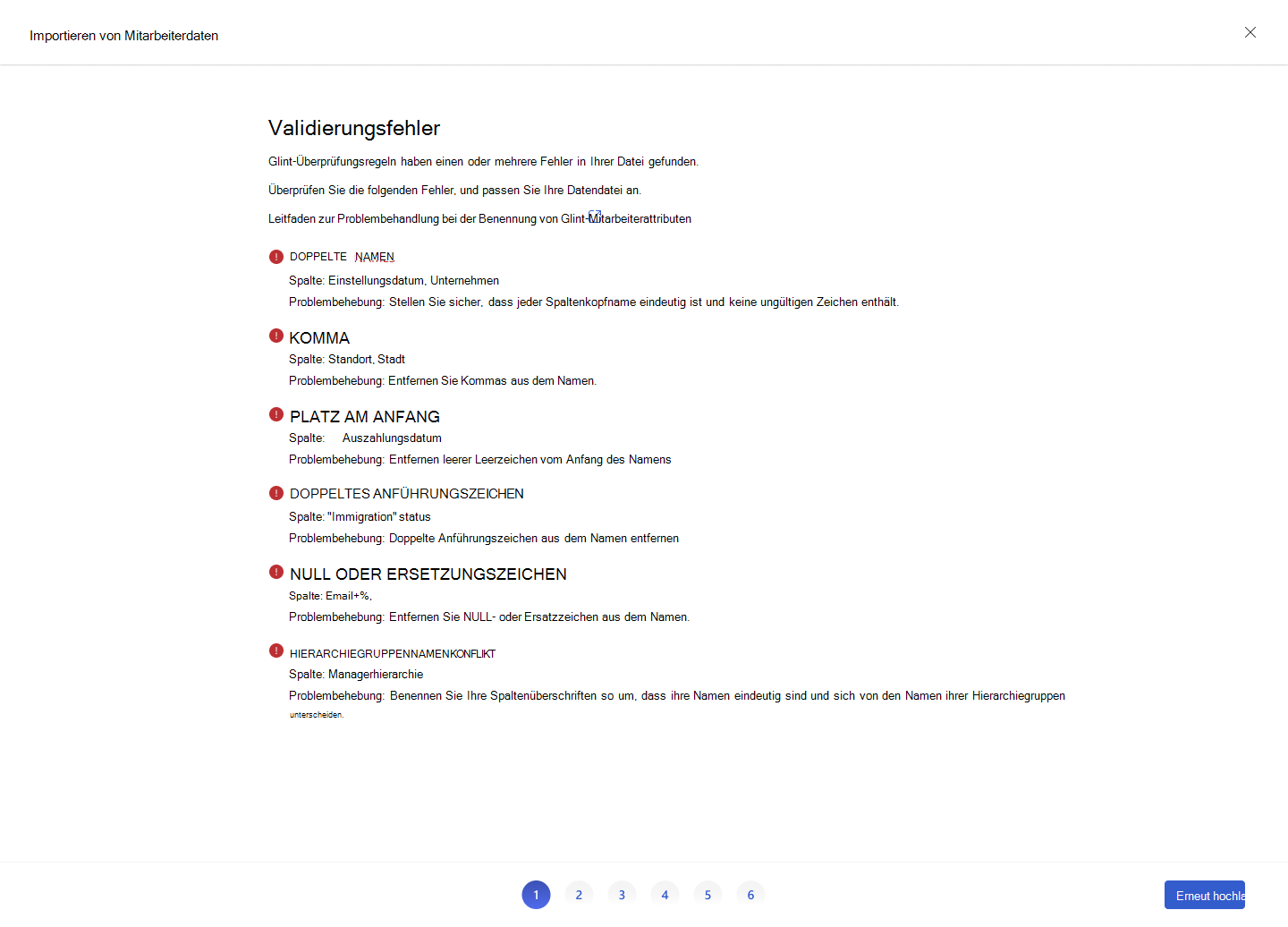
2. Überprüfen von Validierungsfehlern vor der Aufnahme
In diesem Ablauf wird die hochgeladene Datei anhand von Aufnahmeregeln überprüft, um Fehler auf Dateiebene, Erfassungsprobleme und Probleme bei der Schemaeinrichtung vor dem endgültigen Import zu identifizieren.
Hinweis
Diese Validierungsliste ist möglicherweise nicht vollständig, und die hochgeladene Datei schlägt möglicherweise weiterhin fehl, nachdem alle Validierungsfehler vor der Erfassung behoben wurden.
3. Vorschau des Benutzerschemas
Überprüfen Sie die Attribute in der hochgeladenen Datei, einschließlich der neu hinzugefügten Attribute, und wählen Sie die richtigen Datumsformate aus. Weitere Informationen finden Sie unter Vorschau von Mitarbeiterdatenfeldern und Hinzufügen neuer Attribute in Viva Glint.
4. Einrichten von Attributen
Weitere Informationen finden Sie unter Einrichten von Attributen.
5. Konfigurieren von Organisationsdaten


Mit diesem Einrichtungsablauf können Sie benutzerdefinierte Glint-Attribute mit Organisationsdatenattributen verknüpfen. Sie können diese Zuordnungen jederzeit aktualisieren oder entfernen.
- Die Zuordnung stellt sicher, dass Organisationsdatenattribute, die dieselben Informationen enthalten, in die richtigen Glint-Attribute importiert werden. Auf diese Weise werden Glint-Attribute in allen Datenquellen, einschließlich Microsoft 365 Organizational Data Service, SFTP und Webuploads, konsistent aktualisiert, während gleichzeitig konsistente Datendefinitionen beibehalten und doppelte Attribute vermieden werden.
- Erforderliche Attribute werden automatisch den reservierten Feldern für Organisationsdaten zugeordnet.
- Es wird empfohlen, benutzerdefinierte Glint-Attribute den für Organisationsdaten reservierten Attributen zuzuordnen. Wenn für ein reserviertes Attribut keine Zuordnung vorhanden ist, importiert Glint dieses reservierte Feld nicht automatisch aus Organisationsdatenimporten.
- Attribute, die nicht den reservierten Attributen für Organisationsdaten zugeordnet sind, werden beim Import von Organisationsdaten als benutzerdefinierte Attribute behandelt. Glint importiert diese benutzerdefinierten Attribute nur, wenn die Attributnamen genau übereinstimmen und die Attribute bereits in Viva Glint definiert sind.
Hinweis
Sie können wählen, ob Sie die Managerhierarchie von Viva Glint vom Profil oder Entra Managerhierarchie trennen möchten, indem Sie Microsoft_ManagerID nicht dem Glint-Attribut zuordnen, das für die Ableitung der Managerhierarchie verwendet wird.
6. Überprüfen Sie Ihre Auswahl
Überprüfen Sie die Zusammenfassung der Attributeinrichtung, und verwenden Sie "Zurück", um Korrekturen vorzunehmen, bevor Sie fortfahren. Der Überprüfungsschritt umfasst:
- Benutzerattributcontainer, Zuordnungstypen, erforderliche Attributzuordnung, abgeleitete Attributzuordnung und optionale Systemattributzuordnung
- Zuordnungen von Hierarchiegruppen
- Zuordnungen reservierter Attribute

7. Schließen Sie das Viva Glint-Attributsetup mit Organisationsdatenzuordnung ab
Speichern Sie das Schema mit oder ohne Import von Mitarbeiterdaten. Weitere Informationen finden Sie unter Auswählen, wie Daten importiert werden sollen.
Aktualisieren von Attributen nach Ersteinrichtung
Um nach der Ersteinrichtung neue Attribute hinzuzufügen oder Attribute umzubenennen, verwenden Sie " Attribute aktualisieren" in der Viva Glint-Anleitung .
Nächster Schritt
Nachdem Sie Ihre Attribute in Viva Glint eingerichtet haben, wählen Sie eine Datenuploadmethode und laden Sie Ihre Mitarbeiterdaten hoch.