Nota
L'accesso a questa pagina richiede l'autorizzazione. È possibile provare ad accedere o modificare le directory.
L'accesso a questa pagina richiede l'autorizzazione. È possibile provare a modificare le directory.
Quando si aggiunge Microsoft Copilot all'abbonamento idoneo di Microsoft 365 per le aziende, si forniscono funzionalità generative di intelligenza artificiale all'organizzazione. Con queste funzionalità, contribuirai a migliorare la produttività della tua organizzazione, migliorare l'accuratezza e fornire assistenza personalizzata.
Oltre alle funzionalità di intelligenza artificiale generativa fornite da Microsoft Copilot, puoi estendere l'implementazione dell'intelligenza artificiale per includere gli agenti. Gli agenti consentono di personalizzare l'esperienza di Copilot. Puoi connettere gli agenti alle origini di dati e conoscenze dell'organizzazione per aiutare i membri dell'organizzazione a rispondere alle domande, automatizzare le attività ed eseguire i processi aziendali. Questi agenti basati sull'intelligenza artificiale possono eseguire varie attività, lavorando al tuo fianco per offrire suggerimenti, automatizzare attività ripetitive e fornire approfondimenti per aiutare te e la tua organizzazione a prendere decisioni più informate.
Questa guida:
- Consente di determinare le funzionalità dell'agente Copilot necessarie all'organizzazione
- Consente di comprendere dove i membri dell'organizzazione visualizzano gli agenti
- Fornisce indicazioni per aiutarti a capire come creare agenti e le diverse funzionalità che ogni ambiente di sviluppo offre per gli agenti
- Consiglia opzioni per i criteri di accesso e condivisione degli agenti a livello di organizzazione
- Consente di comprendere come gestire, assegnare e distribuire gli agenti
- Fornisce risorse sulla sicurezza, la conformità e la privacy di Copilot e degli agenti
Nota
È necessario disporre di autorizzazioni specifiche per il tenant per configurare, gestire, assegnare e distribuire agenti nei controlli Copilot all'interno dell'interfaccia di amministrazione di Microsoft 365. Per altre informazioni, vedere Autorizzazioni di amministratore.
Identificare lo scenario di licenza di Copilot
Le organizzazioni in genere distribuiscono una combinazione di Microsoft Copilot Chat e Microsoft Copilot. Prima di iniziare, è importante comprendere le differenze tra queste due offerte per quanto riguarda la distribuzione e l'uso degli agenti.
Microsoft Copilot Chat è disponibile senza costi aggiuntivi per tutti gli utenti dell'account Microsoft Entra con un abbonamento a Microsoft 365 o Office 365. I membri dell'organizzazione possono usare agenti disponibili senza costi aggiuntivi nell'Archivio agenti. In qualità di amministratore dell'organizzazione, è necessario abilitare anche questi agenti. Se la tua organizzazione necessita di agenti che incorporino i dati della tua organizzazione, puoi fornire l'accesso agli agenti che vengono fatturati in base al consumo misurato. Per altre informazioni su Microsoft Copilot Chat, vedere Requisiti per Microsoft Copilot.
Microsoft Copilot, che include Microsoft Copilot Chat, richiede un piano Microsoft 365 Business o Enterprise . Include una chat basata sull'intelligenza artificiale basata su dati basati sia sul Web che su dati aziendali, nonché le funzionalità di Microsoft Copilot Chat. Inoltre, Microsoft Copilot sblocca le funzionalità Copilot incorporate in Word, Excel, Outlook e Teams. Inoltre, l'organizzazione può usare agenti personalizzati. Per altre informazioni, vedere Requisiti per Microsoft Copilot.
Ogni opzione di Copilot offre funzionalità diverse. Per un elenco di queste funzionalità, vedere Funzionalità degli agenti per gli utenti di Microsoft 365.
Importante
IMPORTANTE: se usi già Copilot, visualizza il tuo piano di licenza per confermare se la tua organizzazione usa Microsoft Copilot Chat o Microsoft Copilot. Se non hai familiarità con Microsoft Copilot, consulta la guida all'adozione di Microsoft Copilot e la panoramica per gli amministratori IT.
Informazioni sulle opzioni agente disponibili
Per comprendere al meglio la distribuzione complessiva di Copilot, è necessario comprendere le opzioni disponibili per gli agenti. Sono disponibili diverse funzionalità dell'agente a seconda che tu scelga di distribuire Microsoft Copilot Chat senza fatturazione di utilizzo, distribuire Microsoft Copilot Chat con fatturazione di utilizzo o distribuire Microsoft Copilot.
Nota
Gli agenti che accedono ai dati del tenant condiviso, come il contenuto di SharePoint o del connettore Graph, vengono fatturati in base al consumo a consumo. Gli agenti che utilizzano il consumo a consumo sono disattivati per impostazione predefinita per gli utenti in Microsoft Copilot Chat.
✅ Compito: Compito: Determinare quale delle seguenti opzioni Copilot è necessario per l'organizzazione:
- Microsoft Copilot Chat (nessuna fatturazione di utilizzo)
- Microsoft Copilot Chat (fatturazione dell'utilizzo)
- Microsoft Copilot (con licenza)
Opzione 1 - Agenti con Microsoft Copilot Chat (nessuna fatturazione di utilizzo)
Microsoft Copilot Chat è inclusa nell'abbonamento a Microsoft 365 senza costi aggiuntivi per tutti gli utenti dell'account Microsoft Entra con un abbonamento a Microsoft 365. Fornisce l'accesso a Copilot Chat pubblica basata sul Web. Questa opzione fornisce anche l'accesso ad agenti dichiarativi, basati su istruzioni e siti Web pubblici, senza costi aggiuntivi. Questi agenti sono disponibili nell'Archivio agenti di Microsoft Copilot in base alle impostazioni dello store dell'organizzazione per Teams e Microsoft 365 Apps. Questa opzione è ideale per gli utenti occasionali di Copilot e agenti.
Opzione 2 - Agenti con Microsoft Copilot Chat (fatturazione dell'utilizzo)
Microsoft Copilot Chat può essere usata anche con un piano flessibile per consentire alle organizzazioni di accedere ai servizi Copilot. È possibile scegliere un accesso opzionale con pagamento in base al consumo alla chat basata sul lavoro e distribuire agenti dichiarativi e personalizzati. Gli agenti personalizzati possono usare il grounding di Microsoft Graph (dati del tenant). Per consentire agli agenti che utilizzano il consumo a consumo per gli utenti in Copilot Chat, gli amministratori devono configurare o utilizzare un abbonamento Copilot Studio esistente. Per altre informazioni, vedere Uso degli agenti in Microsoft Copilot Chat.
Questa opzione offre all'utente e all'organizzazione un metodo per comprendere i modelli di utilizzo dell'organizzazione. Comprendendo il modo in cui l'organizzazione usa le funzionalità di Microsoft Copilot Chat, insieme alla chat basata sul lavoro con pagamento in base al consumo e agli agenti avanzati, è possibile determinare se le licenze prepagate hanno senso dal punto di vista finanziario per la propria azienda.
Opzione 3 - Agenti con Microsoft Copilot (con licenza)
Microsoft Copilot offre chat basate su dati basati sia sul web che su quelli di lavoro, oltre alle funzionalità di Microsoft Copilot Chat. Inoltre, Microsoft Copilot sblocca le funzionalità Copilot incorporate in Word, Excel, Outlook e Teams. Inoltre, con la licenza di Microsoft 365 Copilot, l'organizzazione può usare agenti personalizzati. Microsoft Copilot consente di creare, distribuire, usare e condividere agenti per estendere le funzionalità di Microsoft Copilot. Questo include tutti gli agenti, dai semplici agenti basati su prompt agli agenti autonomi più avanzati. Inoltre, quando si acquista una licenza per Microsoft Copilot, l'organizzazione ha accesso all'uso di funzionalità aggiuntive, ad esempio lo Strumento ricerche e lo Strumento analisi.
Nota
Per acquistare Microsoft Copilot, l'organizzazione deve disporre di un piano di Microsoft 365 idoneo per le aziende o le aziende. Microsoft Copilot è disponibile come piano aggiuntivo. L'organizzazione può scegliere la licenza che meglio soddisfa i requisiti della propria organizzazione. Se l'account dell'organizzazione non ha il piano corretto, è possibile acquistare un nuovo piano o aggiornare il piano esistente.
Visualizza agenti disponibili
Per impostazione predefinita, Microsoft e i partner Microsoft forniscono agenti pronti all'uso che è possibile integrare e distribuire rapidamente con Microsoft Copilot Chat e Microsoft Copilot. Inoltre, è possibile integrare e distribuire agenti creati dai membri dell'organizzazione.
Puoi visualizzare gli agenti direttamente nell'app Microsoft Copilot. Per altre informazioni sull'uso dell'app Microsoft Copilot, vedere Che cos'è l'app Microsoft Copilot? Per informazioni sugli agenti, vedere Introduzione agli agenti nell'app Microsoft Copilot.
✅ Attività: comprendere come visualizzare gli agenti in Microsoft Copilot e Microsoft Teams.
Visualizza agenti in Microsoft Copilot
Esempi di agenti Microsoft disponibili senza costi aggiuntivi e inclusi in Microsoft Copilot Chat includono Assistente alla scrittura, Assistente alle idee, Assistente alle richieste, Assistente alla carriera e Assistente all'apprendimento. Per visualizzare altri esempi, vedere Video dimostrativi dell'agente di Microsoft Copilot Chat.
Per visualizzare gli agenti predefiniti in Microsoft Copilot Chat:
- Apri Microsoft Copilot selezionando l'app Microsoft Copilot dalla barra delle applicazioni. In alternativa, passa a https://m365.cloud.microsoft nel browser.
- Nell'app Microsoft Copilot, seleziona Agenti>Tutti gli agenti per visualizzare l'Archivio agenti. In alternativa, nel browser in Agenti, seleziona Tutti gli agenti per visualizzare l'Archivio agenti.
Nell'Agent Store puoi visualizzare gli agenti a tua disposizione. Puoi visualizzare gli agenti creati da Microsoft, quelli creati dalla tua organizzazione, nonché quelli più diffusi all'interno della tua organizzazione.

Nota
Se i membri dell'organizzazione non vedono alcuna opzione per visualizzare gli agenti e il loro account aziendale o dell'istituto di istruzione ha un abbonamento a Microsoft 365 idoneo, è possibile che non siano presenti agenti distribuiti nel tenant. Inoltre, tutte o alcune delle funzionalità di Copilot potrebbero essere state disattivate o Copilot potrebbe non essere disponibile nel tuo mercato.
Visualizzare agenti in Microsoft Teams
Per visualizzare gli agenti predefiniti in Microsoft Teams:
- Apri l'app Microsoft Teams e seleziona Copilot.
- Seleziona Tutti gli agenti per visualizzare Archivio agenti.

Creare agenti
Gli amministratori possono configurare e distribuire agenti predefiniti senza dover creare e pubblicare un nuovo agente. Tuttavia, quando l'organizzazione ha bisogno di personalizzare le funzionalità di Copilot (ad esempio estendere le conoscenze di Copilot, automatizzare i flussi di lavoro o offrire esperienze utente personalizzate), gli utenti e gli sviluppatori dell'organizzazione possono creare agenti che è possibile gestire e distribuire.
✅ Attività: determinare se l'organizzazione richiede la capacità di creare agenti. Comprendere i diversi tipi di agenti che è possibile creare, condividere e distribuire nell'organizzazione.
Esistono due tipi di approcci alla creazione di agenti per Microsoft Copilot. Gli utenti e gli sviluppatori dell'organizzazione possono utilizzare l'approccio dichiarativo o gli agenti del motore personalizzato. Poiché entrambi gli approcci usano l'infrastruttura, il modello e l'agente di orchestrazione di intelligenza artificiale di Copilot, aderiscono ai requisiti di sicurezza, conformità e intelligenza artificiale responsabile (RAI) per Microsoft 365.
Gli agenti dichiarativi consentono ai membri dell'organizzazione di configurare Copilot per scenari specifici. Questi agenti sono progettati per essere usati dai singoli utenti. Inoltre, questi agenti sono limitati all'agente di orchestrazione e ai modelli di Copilot, in cui usano le istruzioni. Gli agenti dichiarativi si basano sulle interazioni avviate dall'utente. I membri dell'organizzazione possono creare agenti dichiarativi usando Microsoft SharePoint e Generatore agenti. Inoltre, un autore può creare un agente Copilot in Copilot Studio che equivale a un agente dichiarativo creato in Generatore agenti. Tuttavia, Copilot Studio viene usato per creare agenti con maggiori funzionalità rispetto agli agenti che possono essere creati in Generatore di agenti. Per altre informazioni, vedere Agenti dichiarativi.
Gli agenti del motore personalizzato sono assistenti IA completamente personalizzati. Quando i membri dell'organizzazione creano un agente del motore personalizzato, possono collaborare con un gruppo o creare questo tipo di agenti autonomamente. Possono anche scegliere i modelli di intelligenza artificiale e l'orchestrazione. Gli agenti del motore personalizzato consentono inoltre ai membri dell'organizzazione di abilitare automaticamente le azioni di attivazione, anche senza l'input diretto dell'utente. Gli agenti del motore personalizzati devono essere pubblicati e approvati dall'organizzazione, ad esempio da un amministratore, prima di essere disponibili per l'organizzazione. I membri dell'organizzazione possono creare agenti motore personalizzati utilizzando Copilot Studio e Microsoft 365 Agents Toolkit. Per ulteriori informazioni, vedere Agenti motore personalizzato.
✅ Compito: comprendere gli ambienti e gli strumenti disponibili durante la creazione degli agenti, nonché le funzionalità che ciascuno offre all'organizzazione. La comprensione di questi ambienti consente di comprendere meglio come è possibile gestire e distribuire i diversi agenti.
Prerequisiti
Prima che l'organizzazione crei un nuovo agente, considerare gli obiettivi, i requisiti tecnici, i costi, le considerazioni sull'intelligenza artificiale responsabile (RAI) e i fattori di conformità dell'organizzazione. Per altre informazioni, vedere Guida alla pianificazione dell'estensibilità di Microsoft Copilot.
Quando Copilot stesso non soddisfa completamente i requisiti della tua organizzazione pronti per l'uso, prendi in considerazione la creazione di un agente. Gli agenti consentono a te e ai tuoi utenti finali di estendere le conoscenze di Copilot, automatizzare flussi di lavoro complessi e offrire esperienze utente personalizzate.
L'organizzazione può creare agenti per Microsoft Copilot utilizzando diversi metodi che coinvolgono strumenti e ambienti:
- Microsoft SharePoint
- Generatore di agenti in Microsoft Copilot
- Copilot Studio
- Toolkit per agenti di Microsoft 365
Per informazioni relative all'estensione di Microsoft Copilot, vedere Configurare l'ambiente di sviluppo per Microsoft Copilot e Linee guida per la convalida degli agenti.
Microsoft SharePoint
I membri dell'organizzazione (utenti finali) possono creare agenti usando Microsoft SharePoint. Gli agenti creati con SharePoint offrono un'opzione semplice per eseguire query sui contenuti da siti, cartelle o file specifici all'interno delle chat di SharePoint o Teams. I membri dell'organizzazione possono creare agenti di SharePoint se hanno accesso a SharePoint e il tenant è stato abilitato come pay-as-you-go per SharePoint oppure se hanno una licenza di Microsoft 365 Copilot.
È possibile accedere agli agenti che i membri dell'organizzazione creano con SharePoint usando la chat di SharePoint e Teams. Questi agenti possono essere condivisi in base alle autorizzazioni utente e alle impostazioni di sicurezza esistenti.
Per ulteriori informazioni, vedere Introduzione agli agenti SharePoint e Gestire l'accesso agli agenti SharePoint.
Generatore di agenti in Microsoft Copilot
Gli utenti dell'organizzazione possono utilizzare la funzionalità Generatore di agenti in Microsoft Copilot per creare agenti dichiarativi. Gli utenti possono creare agenti per personalizzare Copilot e aggiungere origini di conoscenza da dati aziendali come SharePoint, Teams e Outlook; siti web pubblici; e dati esterni indicizzati tramite connettori Microsoft 365 Copilot. Generatore di agenti fornisce anche modelli per aiutare gli utenti a iniziare rapidamente. Gli utenti possono condividere gli agenti creati con Generatore agenti con altri utenti dell'organizzazione.
Generatore agente è disponibile per gli utenti con una licenza di Microsoft 365 Copilot o nei tenant con pagamento in base al consumo abilitato per Copilot Studio. Le funzionalità degli agenti variano a seconda del modello di fatturazione dell'organizzazione. Per informazioni sui requisiti di rete per Agent Builder, consulta Requisiti di rete.
Per ulteriori informazioni su Agent Builder, vedi Agent Builder.
Copilot Studio
Copilot Studio consente agli sviluppatori low-code ("autori") di creare agenti dichiarativi o agenti motore personalizzati. Gli agenti dichiarativi creati in Copilot Studio sono denominati agenti Copilot e seguono un percorso di sviluppo specifico all'interno di Copilot Studio. Gli agenti del motore personalizzato (noti anche come agenti personalizzati) si integrano con dati personalizzati, altri agenti, percorsi decisionali, connettori di origini dati e automazione. Questi agenti possono essere distribuiti internamente o esternamente e usati con licenze Microsoft 365 Copilot o modelli con pagamento in base al consumo. L'uso dei connettori di Microsoft Graph per esporre i dati organizzativi condivisi consente agli agenti Copilot di analizzare le informazioni a livello aziendale, ottenendo informazioni più approfondite e migliorando la produttività. Inoltre, questi agenti possono essere progettati per utilizzare l'orchestrazione generativa e le risposte generative. Gli agenti creati con Copilot Studio possono essere usati all'interno di Microsoft Copilot Chat e Microsoft Copilot in base alle licenze di Microsoft 365 Copilot, nonché a uno scenario con pagamento in base al consumo.
Nota
Microsoft Copilot Studio fa parte del set di prodotti Power Platform. Utilizzando l'interfaccia di amministrazione di Power Platform, gli amministratori possono gestire le impostazioni di sviluppo degli agenti e i controlli di governance degli agenti per gli agenti motore personalizzati per l'organizzazione. Per informazioni correlate, vedere Monitorare, gestire e ridimensionare l'adozione di Copilot in Power Platform e Impostazioni di configurazione chiave di Copilot.
Per iniziare rapidamente, guarda il video di presentazione dettagliata Creare e pubblicare il primo agente .
Per altre informazioni, vedi Panoramica di Copilot Studio, documentazione di Copilot Studio e Microsoft Copilot Studio.
Toolkit per agenti di Microsoft 365
Microsoft 365 Agents Toolkit è una suite di strumenti che gli sviluppatori all'interno dell'organizzazione possono usare per creare agenti e app pronti per l'azienda. Gli agenti sviluppati utilizzando il Toolkit hanno una maggiore capacità di essere condivisi e pubblicati. Questi agenti lavorano su Microsoft Copilot, Teams, Office, Web e altri canali di messaggistica di terze parti. Semplifica lo sviluppo di agenti e app IA di produzione con scaffolding di progetto integrato, test, distribuzione e integrazione con strumenti di intelligenza artificiale tra cui Managed Disks, Azure AI Foundry e TypeSpec per Copilot.
Per ulteriori informazioni sullo sviluppo di agenti, vedere Toolkit per agenti di Microsoft 365.
Impostare i criteri degli agenti
I criteri degli agenti fanno riferimento alle impostazioni del tenant che è possibile effettuare come amministratore nei controlli Copilot all'interno dell'interfaccia di amministrazione di Microsoft 365. I criteri degli agenti si riferiscono alle impostazioni disponibili per tutti gli agenti nel tenant. Inoltre, questi criteri includono l'accesso degli agenti, la condivisione degli agenti e le impostazioni di pubblicazione degli agenti. È necessario disporre delle autorizzazioni di amministratore appropriate per accedere alle impostazioni dell'agente Copilot per il tenant. L'impostazione dei criteri degli agenti, la gestione dell'inventario degli agenti e l'assegnazione e la distribuzione di agenti ai membri dell'organizzazione rientrano nella governance degli agenti Copilot.
Nota
Oltre alle impostazioni dell'agente disponibili nell'interfaccia di amministrazione di Microsoft 365, nell'interfaccia di amministrazione di Power Platform sono disponibili impostazioni specifiche per l'agente creato con Copilot Studio.
Informazioni sulla governance degli agenti
La governance degli agenti Copilot si riferisce alla gestione degli agenti in tutta l'organizzazione usando criteri, impostazioni e azioni. Puoi creare criteri per mantenere a livello globale l'accesso appropriato agli agenti e usare le impostazioni e i controlli di amministrazione per approvare, pubblicare, distribuire, rimuovere e bloccare gli agenti per la tua organizzazione. Gestendo in modo efficace gli agenti Copilot, è possibile proteggere gli agenti e i dati usati dall'organizzazione in modo responsabile e conforme.
Per altre informazioni correlate alla governance degli agenti, vedere le risorse seguenti:
- Progetto di distribuzione degli agenti per Microsoft 365
- Guida visiva degli agenti per Microsoft 365
- Elenco di controllo per la distribuzione degli agenti per Microsoft 365
- Quali governance o controlli sono disponibili per gli agenti?
- Panoramica delle procedure consigliate per la governance e la sicurezza
Autorizzazioni di amministratore
Per configurare, gestire e distribuire gli agenti, è necessario disporre dei ruoli utente e delle autorizzazioni seguenti:
- Amministratore IA
- Amministratore globale
- Lettore globale (sola visualizzazione, nessuna modifica)
Quando si prendono in considerazione le autorizzazioni di amministratore, è consigliabile usare il ruolo con privilegi minimi necessari per completare le attività. Il ruolo di amministratore globale dispone di più autorizzazioni del necessario per molte impostazioni e attività nell'interfaccia di amministrazione di Microsoft 365.
✅ Compito: confermare le autorizzazioni di amministratore e le autorizzazioni necessarie di altri utenti nell'interfaccia di amministrazione di Microsoft 365.
Verifica le autorizzazioni di amministratore:
- Aprire l'interfaccia di amministrazione di Microsoft 365 nel browser.
- Seleziona Utenti > : Utenti attivi.
- Individuare e selezionare il nome utente.
- In Ruoli, troverai il tuo ruolo di accesso.
Nota
Per visualizzare i membri assegnati dei diversi ruoli nel tenant, è possibile selezionareAssegnazioni> di ruoli>,selezionare il ruolo>assegnato.
Per altre informazioni sui ruoli, vedere Ruoli di amministratore nell'interfaccia di amministrazione di Microsoft 365.
Impostazioni per tutti gli agenti
Nei controlli di Copilot all'interno dell'interfaccia di amministrazione di Microsoft 365, è possibile gestire le seguenti impostazioni generali di Copilot:
- Accesso utente a Copilot in diversi prodotti o servizi in cui sono disponibili controlli
- Accesso ai dati di Copilot durante il recupero e la gestione sicura delle informazioni
- Azioni di Copilot relative alle funzionalità disponibili e all'uso
- Impostazioni aggiuntive sull'uso di Copilot
Per gli agenti in Microsoft 365, è possibile controllare in modo specifico come i membri dell'organizzazione possono creare e usare gli agenti.
Consiglio
L'interfaccia di amministrazione di Microsoft 365 fornisce assistenza e guide alla distribuzione di Microsoft Copilot. Segui la guida all'estensibilità, consulta Introduzione all'estensibilità di Microsoft Copilot.
Impostazioni di accesso agente
È possibile che non tutti gli utenti dell'organizzazione abbiano bisogno di accedere agli agenti. Pertanto, è possibile controllare in modo specifico il modo in cui i membri dell'organizzazione possono accedere agli agenti e installarli. In qualità di amministratore, dovresti usare discrezione quando gestisci la distribuzione e i costi del singolo agente.
✅ Compito: Confermare le funzionalità di estendibilità degli agenti dell'organizzazione nell'interfaccia di amministrazione di Microsoft 365. Scegliere le impostazioni di accesso e disponibilità globali. Modifica l'accesso complessivo degli agenti per l'organizzazione per disabilitare le funzionalità non necessarie.
Per visualizzare e confermare le impostazioni di accesso agente per l'organizzazione:
Aprire i controlli di Copilot nell'interfaccia di amministrazione di Microsoft 365 nel browser.
Selezionagli agentidi accessoai> dati delle impostazioni >di Copilot> per gestire gli agenti dell'organizzazione.

Seleziona chi può accedere agli agenti all'interno della tua organizzazione. È possibile scegliere di selezionare Tutti gli utenti, Nessun utente o Utenti/gruppi specifici. Se si selezionano utenti o gruppi, viene visualizzato un elenco di utenti e gruppi disponibili che sono stati aggiunti al tenant.
Scegliere il tipo di app e agenti disponibili per i membri del tenant. È possibile scegliere le app e gli agenti creati da Microsoft, dagli editori esterni e dall'organizzazione.
Importante
I dati elaborati dai servizi non Microsoft non sono soggetti ai contratti Microsoft. Esamina i termini forniti dagli editori di agenti di terze parti per assicurarti di avere familiarità con le procedure di gestione dei dati e privacy dell'agente. Consultare anche i criteri interni prima di consentire l'accesso.
Selezionare Salva per aggiornare le impostazioni dell'agente Copilot per il tenant.

Per altre informazioni, vedere Abilitare o disabilitare l'estensibilità di Copilot.
Impostazioni di condivisione e pubblicazione degli agenti
Esistono diversi metodi che gli utenti finali, i produttori e gli sviluppatori possono utilizzare per distribuire agenti per Microsoft Copilot. I metodi dipendono in gran parte dal tipo di agente che creano e dall'ambiente che usano per creare l'agente. Per informazioni dettagliate sui tipi e gli ambienti di agenti, vedere Creare agenti.
✅ Compito: comprendi la disponibilità e i vantaggi dei diversi metodi per distribuire gli agenti sia internamente alla tua organizzazione che esternamente.
I metodi di distribuzione più comuni per gli agenti sono i seguenti:
- Sideload per uso personale nell'organizzazione
- Condividere con altri utenti dell'organizzazione
- Pubblicare nel catalogo dell'organizzazione
- Inviare a Microsoft Commercial Marketplace
Per altre informazioni sugli agenti di pubblicazione, vedere Agenti di pubblicazione per Microsoft Copilot.
Agenti sideload per uso personale
I membri dell'organizzazione possono creare e condividere agenti all'interno dell'organizzazione senza pubblicarli nel catalogo o nel marketplace dell'organizzazione. Questo approccio alla distribuzione degli agenti è chiamato sideload. È possibile determinare se l'organizzazione consente ai membri dell'organizzazione di caricare un agente o un pacchetto dell'app personalizzato nell'app Teams. Il caricamento dell'agente tramite Teams ne consentirà l'uso all'interno di Teams e all'interno dell'app Microsoft Copilot.
Nota
Gli agenti dichiarativi creati con SharePoint non possono essere trasferiti localmente.
L'abilitazione del trasferimento locale consente agli agenti personalizzati di essere usati personalmente o all'interno dell'organizzazione senza doverli inviare all'App Store di Teams. I membri dell'organizzazione possono quindi caricare e testare gli agenti personalizzati con un pubblico limitato, ad esempio un singolo utente o un gruppo di utenti, prima di distribuirli su larga scala.
✅ Attività: consenti ai membri della tua organizzazione di trasferire localmente i propri agenti personalizzati per uso personale.
Per abilitare il trasferimento locale per l'organizzazione:
- Aprire l'interfaccia di amministrazione di Microsoft Teams nel browser.
- Selezionare app> di TeamsCriteri> di configurazioneGlobale (impostazione predefinita a livello di organizzazione).
- Abilitare il trasferimento locale impostando Carica app personalizzate su Attivato.
Dopo aver abilitato il trasferimento locale per l'organizzazione, i membri dell'organizzazione possono caricare il file ZIP agente. Per ulteriori informazioni, consulta Distribuire agenti tramite pacchetto ZIP.
Condividere agenti con altri utenti
I membri dell'organizzazione possono condividere gli agenti che creano con altri utenti dell'organizzazione. Tuttavia, i metodi per condividere un agente dipendono da come è stato creato l'agente.
La tabella seguente fornisce i diversi metodi che possono essere utilizzati per condividere un agente:
| Metodo di condivisione dell'agente | Dettagli |
|---|---|
| Condividere agenti da SharePoint | I membri dell'organizzazione possono condividere gli agenti dichiarativi che hanno creato in SharePoint. Questi agenti possono essere condivisi solo in Microsoft Teams. |
| Condividere agenti da Agent Builder | I membri dell'organizzazione possono condividere gli agenti dichiarativi che hanno creato in Agent Builder. Questi agenti possono essere condivisi in Microsoft Teams e nell'app Microsoft Copilot. |
| Condividere agenti Copilot e agenti motore personalizzati da Copilot Studio | I membri dell'organizzazione possono condividere gli agenti Copilot e gli agenti motore personalizzati che creano in Copilot Studio. Questi agenti possono essere condivisi solo con un gruppo limitato dell'organizzazione. La condivisione di agenti da Copilot Studio viene usata a scopo di test collaborativi. Quando l'autore dell'agente è pronto, può pubblicare questi agenti per l'approvazione dell'amministratore. Ciò consente a questi agenti di raggiungere un pubblico interno più ampio dal catalogo dell'organizzazione. |
| Condividere agenti creati con Microsoft 365 Agents Toolkit | Puoi anche condividere e collaborare con i membri dell'organizzazione dall'ambiente di sviluppo. Per altre informazioni, vedere Pubblicare l'app Microsoft Teams. |
Pubblicare nel catalogo dell'organizzazione
I membri dell'organizzazione possono creare e pubblicare agenti nel catalogo dell'organizzazione. L'amministratore dovrà approvare questi agenti richiesti nei controlli di Copilot prima che vengano aggiunti al catalogo dell'organizzazione. I membri dell'organizzazione possono trovare e installare questi agenti in base ai canali selezionati dall'autore o dallo sviluppatore per il canale di distribuzione.
La possibilità di pubblicare un agente in un catalogo dell'organizzazione dipende da come è stato creato l'agente.
| Metodo di pubblicazione agente | Dettagli |
|---|---|
| Pubblicare agenti Copilot da Copilot Studio | I membri dell'organizzazione possono creare e pubblicare agenti Copilot nel catalogo dell'organizzazione. L'amministratore dovrà approvare questi agenti richiesti nei controlli di Copilot prima che vengano aggiunti al catalogo dell'organizzazione. I membri dell'organizzazione possono trovare e installare l'agente Copilot in Microsoft Teams e nell'app Microsoft Copilot. |
| Pubblicare agenti del motore personalizzati da Copilot Studio | I membri dell'organizzazione possono creare e pubblicare agenti del motore personalizzati nel catalogo dell'organizzazione. È necessario approvare questi agenti richiesti nei controlli Copilot prima che vengano aggiunti al catalogo dell'organizzazione. I membri dell'organizzazione possono trovare e installare l'agente del motore personalizzato in diversi canali. Questi canali includono Microsoft Teams, Microsoft Copilot, Facebook, WhatsApp, Twilio e altri ancora. Inoltre, gli agenti motore personalizzati possono essere distribuiti come app Web e native. Questi agenti possono anche essere collegati alle app di coinvolgimento dei clienti. |
| Condividere agenti creati con Microsoft 365 Agents Toolkit | Puoi anche condividere e collaborare con i membri dell'organizzazione dall'ambiente di sviluppo. Per altre informazioni, vedere Pubblicare l'app Microsoft Teams. |
Nota
Gli agenti dichiarativi creati con SharePoint non possono essere pubblicati in un catalogo dell'organizzazione.
Inviare a Microsoft Commercial Marketplace
Per pubblicare l'agente, è possibile inviarlo al Microsoft Teams Store all'interno di Microsoft Teams. Le app pubblicate in Teams Store vengono automaticamente elencate in Microsoft Commercial Marketplace.
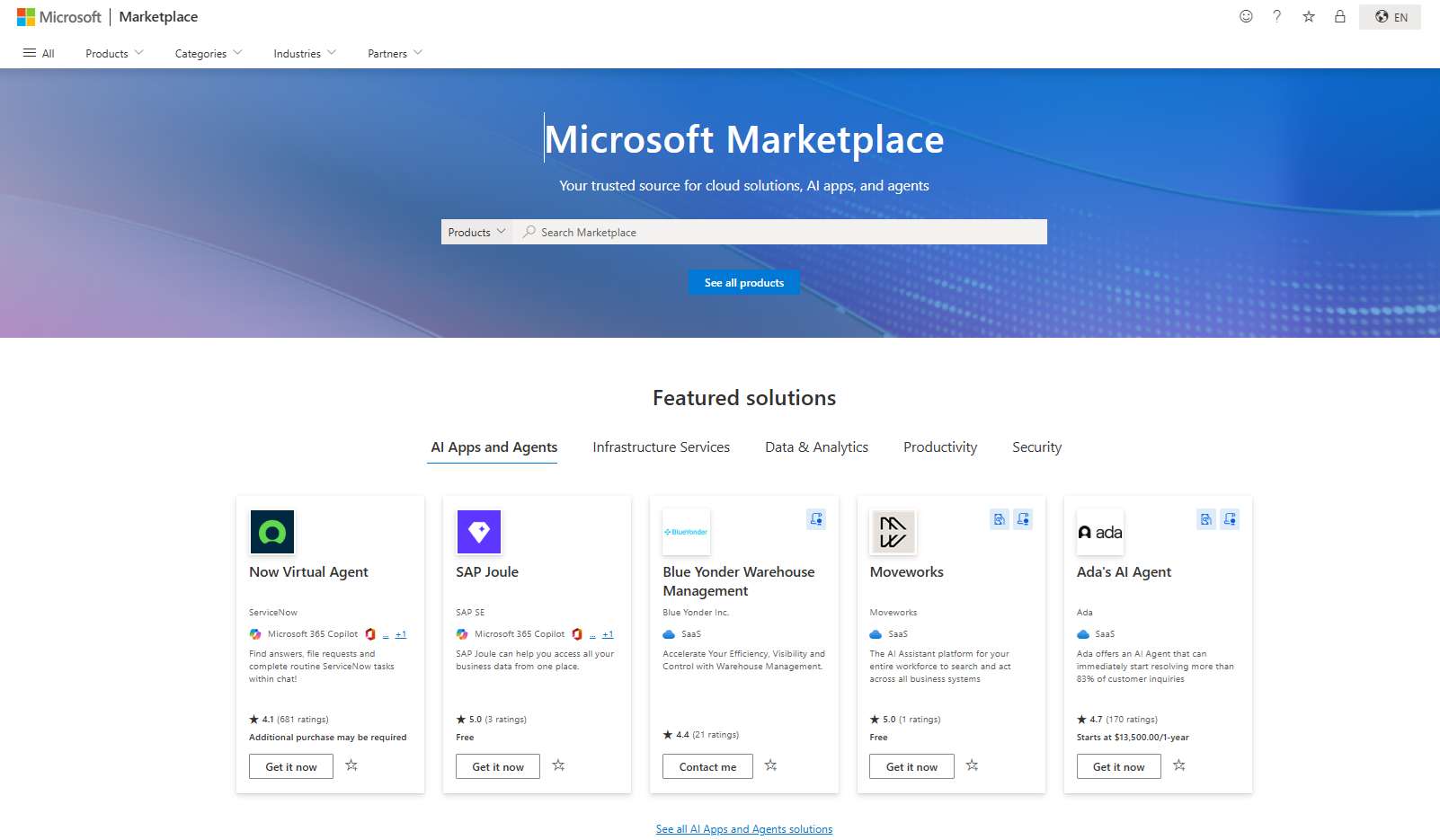
Usa la suite di strumenti Microsoft 365 Agents Toolkit per creare il tuo agente. L'agente deve soddisfare i principi dell'intelligenza artificiale responsabile (RAI), offrire un'esperienza utente finale apprezzata e soddisfare le esigenze aziendali. RAI implica trasparenza, responsabilità, affidabilità e sicurezza. Un'esperienza di valore fornisce un agente che è funzionalmente produttivo e include un'esperienza di qualità per l'utente finale. Le esigenze aziendali soddisfano la barra di fiducia dell'amministratore, oltre a rappresentare un obiettivo generale di produttività e collaborazione.
Nota
Solo gli agenti dichiarativi e personalizzati creati con la suite di strumenti Microsoft 365 Agents Toolkit possono essere inviati a Microsoft Commercial Marketplace.
Per altre informazioni sull'invio dell'agente al Microsoft Commercial Marketplace, vedere Pubblicare l'app nel Teams Store.
Gestire il ciclo di vita degli agenti
È possibile gestire gli agenti per Microsoft Copilot Chat e Microsoft Copilot usando i controlli Copilot all'interno dell'interfaccia di amministrazione di Microsoft 365. Questi strumenti consentono di configurare le impostazioni per Microsoft Copilot, inclusi gli agenti che è possibile gestire e distribuire ai membri dell'organizzazione.
✅ Attività: Considerare di seguire un piano di distribuzione basato su livelli o livelli, in cui l'organizzazione implementa la funzionalità agente in base alle fasi e conferma la disponibilità prevista per ogni gruppo di implementazione.
Inventario degli agenti
Nell'interfaccia di amministrazione di Microsoft 365 è possibile visualizzare gli agenti disponibili dell'organizzazione e la posizione in cui i membri dell'organizzazione possono trovare ogni agente in base alle funzionalità supportate.
✅ Attività: Esaminare e confermare l'inventario degli agenti dell'organizzazione nell'interfaccia di amministrazione di Microsoft 365. Modificare la disponibilità degli agenti per l'organizzazione per disabilitare le funzionalità non necessarie.
Usare la procedura seguente per visualizzare l'inventario degli agenti dell'organizzazione:
- Aprire l'interfaccia di amministrazione di Microsoft 365 nel browser.
- Seleziona Agenti>:tutti gli agenti.
- Filtra l'inventario degli agenti:
- Accanto a Filtri, seleziona Disponibilità>Tutti gli utenti. Prendere nota della colonna Supporto in per riconoscere dove l'agente può essere usato dai membri dell'organizzazione. Cancellare tutti i filtri dopo aver esaminato l'elenco.
- In Inventario agente selezionare Proprietario mancante. Valuta la possibilità di rimuovere gli agenti che non hanno più un proprietario. Cancellare tutti i filtri dopo aver esaminato l'elenco.
- Accanto a Filtri, selezionare Disponibilità > Nessun utente. Annota quali agenti non sono disponibili per i membri della tua organizzazione. Valutare la possibilità di distribuire in modo specifico gli agenti necessari all'organizzazione e bloccare gli agenti non necessari.
Aggiungere agenti
In qualità di amministratore, puoi scegliere di aggiungere un agente distribuito all'elenco Agenti all'interno di Microsoft Copilot. Bloccando gli agenti in Microsoft Copilot, è possibile assicurarsi che tali agenti siano visibili e accessibili a tutti i membri dell'organizzazione o solo a utenti o gruppi specifici. È possibile scegliere di aggiungere e rimuovere gli agenti. Inoltre, è possibile classificare l'elenco degli agenti aggiunti.
✅ Attività: Esaminare e confermare gli agenti aggiunti dell'organizzazione visualizzati nell'interfaccia di amministrazione di Microsoft 365.
Microsoft Copilot include agenti aggiunti da Microsoft, amministratori e utenti. Gli agenti aggiunti in alto Microsoft sono agenti specifici che vengono aggiunti per impostazione predefinita per tutti gli utenti. Gli agenti aggiunti all'amministratore vengono aggiunti dall'utente o dall'organizzazione usando i controlli Copilot nell'interfaccia di amministrazione di Microsoft 365. Gli agenti aggiunti dall'utente vengono aggiunti dai singoli utenti nella loro esperienza di Microsoft Copilot Chat o Microsoft Copilot.

Per impostare, visualizzare o gestire gli agenti aggiunti per l'organizzazione, vedere Gestione dell'associazione degli agenti.
Caricare agenti personalizzati
I controlli Copilot nell'interfaccia di amministrazione di Microsoft 365 offrono un modo per caricare un agente personalizzato in modo da poterlo gestire dall'inventario degli agenti dell'organizzazione.
✅ Attività: caricare un agente personalizzato direttamente nei controlli di Copilot nell'interfaccia di amministrazione di Microsoft 365. Scegliere questa opzione come alternativa alla richiesta all'autore di pubblicare l'agente da Copilot Studio.
Per caricare un agente, l'agente deve essere contenuto in un file del pacchetto ZIP. Il file ZIP contiene risorse, ad esempio file manifesto, file di configurazione, icone, personalizzazione e file di conoscenza incorporati.
Il file ZIP dell'agente Copilot può essere scaricato da Copilot Studio selezionando Agenti>il nome dei canali dell'agente>. Selezionare il canale usato per la pubblicazione, ad esempio Teams e Microsoft Copilot. Seleziona le opzioni> di disponibilitàScarica .zip.
Nota
Il file del pacchetto ZIP (.zip) può essere utilizzato anche per condividere gli agenti. Per ulteriori informazioni, vedere Trasferire localmente agenti per uso personale.
Per caricare un agente come file del pacchetto ZIP nell'interfaccia di amministrazione di Microsoft 365:
Aprire i controlli di Copilot nell'interfaccia di amministrazione di Microsoft 365 nel browser.
Seleziona agenti>:tutti gli agenti>: carica agente personalizzato.
Selezionare Scegli file per trovare e selezionare il file ZIP dell'agente. Il file ZIP viene convalidato.
Verificare il nome, l'icona e i prodotti host dell'agente. Selezionare quindi Avanti.
Selezionare gli utenti assegnati. Selezionare quindi Avanti.
Nota
È possibile selezionare un piccolo gruppo di destinatari a scopo di test. Ad esempio, seleziona Solo io o un singolo gruppo di test per limitare la disponibilità dell'agente.
Esaminare le autorizzazioni e le capacità dell'agente. Selezionare quindi Avanti.
Selezionare Fine distribuzione per rivedere e completare la distribuzione dell'agente.

Per gestire, assegnare e pubblicare l'agente, vedere Assegnare e distribuire agenti.
Assegnare e distribuire agenti
Gli amministratori possono gestire il ciclo di vita di ogni agente disponibile nel tenant usando le azioni. Queste azioni dell'agente includono la pubblicazione, la distribuzione, la rimozione e il blocco. Inoltre, è possibile assegnare e distribuire agenti come azioni separate. È anche possibile gestire gli agenti che i membri dell'organizzazione richiedono di pubblicare nel catalogo dell'organizzazione.
✅ Attività: Gestire gli agenti per l'organizzazione nell'interfaccia di amministrazione di Microsoft 365. In particolare, pubblicare, distribuire, rimuovere o bloccare singoli agenti per utenti e gruppi dell'organizzazione. Considerare la possibilità di condividere l'accesso degli agenti in modo eccessivo in base ai dettagli e alle funzionalità degli agenti.
Informazioni sull'installazione dell'agente
Esistono agenti Copilot specifici preinstallati da Microsoft, tuttavia la maggior parte degli agenti è disponibile per l'installazione da parte dei membri dell'organizzazione o degli amministratori con diritti appropriati.
Agenti installati da Microsoft
Alcuni agenti Microsoft, ad esempio lo Strumento ricerche e lo Strumento analisi, sono preinstallati e aggiunti alla luce a destra all'interno di Microsoft Copilot. Gli agenti aggiunti assicurano che siano visibili e accessibili ai membri dell'organizzazione. Inoltre, è possibile determinare il modo in cui questi agenti vengono gestiti, assegnati e distribuiti usando i controlli di Copilot nell'interfaccia di amministrazione di Microsoft 365. Per informazioni correlate, vedere Agenti e funzionalità installati da Microsoft.
Agenti installati dall'amministratore
L'amministratore gestisce il ciclo di vita degli agenti resi disponibili nell'organizzazione. È possibile installare gli agenti usando i controlli di Copilot nell'interfaccia di amministrazione di Microsoft 365. È inoltre possibile caricare agenti personalizzati, assegnare agenti esistenti e distribuire agenti. Puoi anche evitare la condivisione eccessiva rimuovendo e bloccando gli agenti non necessari per la tua organizzazione. Per informazioni correlate, vedere Agenti installati dall'amministratore.
Agenti installati dall'utente
I membri dell'organizzazione possono installare gli agenti dall'Archivio agenti. Dati gli strumenti e le funzionalità, possono anche creare agenti usando Copilot Studio, Generatore di agenti e SharePoint. Per informazioni correlate, vedere Agenti installati dall'utente e Impostazioni di condivisione e pubblicazione degli agenti.
Agenti di pubblicazione
I membri dell'organizzazione possono usare Copilot Studio per creare e pubblicare agenti. Possono pubblicare agenti su più canali, come siti web live, app per dispositivi mobili, Microsoft Copilot o piattaforme di messaggistica come Teams e Facebook.
✅ Attività: Se i membri dell'organizzazione hanno creato un agente usando Copilot Studio, possono pubblicarlo nell'organizzazione con il tuo aiuto. Verificare la presenza dell'agente richiesto nei controlli di Copilot nell'interfaccia di amministrazione di Microsoft 365. Pubblicare o rifiutare la disponibilità dell'agente per l'organizzazione.
Quando i membri dell'organizzazione pubblicano un agente nell'organizzazione usando il canale Microsoft Teams e Microsoft Copilot, l'agente diventa disponibile come agente richiesto nei controlli Copilot nell'interfaccia di amministrazione di Microsoft 365. È quindi possibile autorizzare l'agente per renderlo disponibile agli utenti o ai gruppi all'interno dell'organizzazione. Dopo aver esaminato e pubblicato l'agente, è possibile mostrarlo nell'App Store di Teams in modo che gli utenti possano trovarlo e installarlo.
Per altre informazioni, vedere Connettere e configurare un agente per Teams e Microsoft 365, Gestire gli agenti richiesti e Pubblicare agenti.
Controlla gli agenti disponibili
Gli agenti sono elencati nell'inventario degli agenti. L'inventario degli agenti consente di visualizzare una serie di dettagli su ogni agente. Ad esempio, è possibile visualizzare la disponibilità di un agente, le app in cui l'agente è supportato all'interno dell'organizzazione e l'editore dell'agente. Quando si seleziona un singolo agente dall'elenco degli agenti, è possibile visualizzare e impostare dettagli aggiuntivi. Per ulteriori informazioni, vedere Inventario degli agenti.
✅ Attività: confermare le funzionalità, le origini dati e le azioni personalizzate che l'agente può richiamare.
Per visualizzare i dettagli su un singolo agente:
Aprire i controlli Copilot nell'interfaccia di amministrazione di Microsoft 365 nel browser.
Seleziona Agenti>:tutti gli agenti. Vedrai che la scheda Inventario agente è selezionata.

Seleziona un agente dall'elenco.
Esaminare i dettagli, la sicurezza e la conformità dell'agente prima di determinare se un agente deve essere assegnato o disponibile per gli utenti all'interno dell'organizzazione. a. Seleziona la scheda Strumenti di & dati per esaminare le funzionalità, le conoscenze e le azioni. b. Selezionare la scheda Sicurezza & conformità per esaminare la certificazione complessiva dell'agente.

Assegna agenti
È possibile assegnare e annullare l'assegnazione di singoli agenti a utenti e gruppi all'interno dell'organizzazione. Tuttavia, prima di assegnare un agente, è necessario che gli utenti e i gruppi disponibili siano disponibili nel tenant.
Esistono due azioni diverse che implicano l'assegnazione di agenti ai membri dell'organizzazione:
- Disponibile per: consente di selezionare i membri dell'organizzazione che possono trovare e installare un agente.
- Distribuito a: consente di distribuire un agente ai membri dell'organizzazione o solo a se stessi.
Nota
Prima di assegnare un agente a utenti o gruppi, esaminare le capacità, le conoscenze e le azioni dell'agente. Inoltre, considerare la sicurezza e la conformità dell'agente. Per ulteriori informazioni, vedi Esamina gli agenti disponibili.
✅ Attività: Controllare l'accesso degli agenti in base alle assegnazioni individuali e di gruppo per l'organizzazione nell'interfaccia di amministrazione di Microsoft 365. In base ai dettagli e alle funzionalità dell'agente, considerare l'accesso dell'agente che non è necessario per evitare il potenziale di condivisione eccessiva all'interno dell'organizzazione.
Per visualizzare i dettagli su un singolo agente:
Aprire i controlli Copilot nell'interfaccia di amministrazione di Microsoft 365 nel browser.
Seleziona Agenti>:tutti gli agenti. Vedrai che la scheda Inventario agente è selezionata.
Seleziona un agente dall'elenco.
Selezionare la scheda Utenti e selezionare Assegna a.
Selezionare questa opzione per assegnare l'agente in base a una delle opzioni: a. Solo io b. Intera organizzazione c. Utenti/gruppi specifici
Verificare chi nell'organizzazione può installare l'agente selezionando Disponibile per.

Selezionare Aggiorna.

Gli utenti assegnati potranno trovare e installare l'agente.
Distribuire gli agenti
Puoi selezionare e distribuire singoli agenti ai membri dell'organizzazione.
Inviando un agente, è possibile installarlo in modo efficace per conto di un utente accettando le autorizzazioni di Microsoft Entra per tale utente. Questa azione rende l'agente attivo e utilizzabile per gli utenti o i gruppi selezionati.
✅ Compito: distribuire e installare gli agenti ai membri dell'organizzazione, anziché renderli disponibili per l'installazione da parte degli utenti.
Usare la procedura seguente per distribuire un singolo agente:
- Aprire i controlli Copilot nell'interfaccia di amministrazione di Microsoft 365 nel browser.
- Seleziona Agenti>:tutti gli agenti. Vedrai che la scheda Inventario agente è selezionata.
- Seleziona un agente dall'elenco.
- Selezionare Distribuisci.
- Esaminare l'agente Ospitare i prodotti, quindi selezionare Avanti.
- Assegnare utenti
- Selezionare questa opzione per assegnare l'agente in base a una delle opzioni: a. Solo io b. Intera organizzazione c. Utenti/gruppi specifici Seleziona quindi Avanti.
- Esaminare le autorizzazioni e le funzionalità dell'agente, quindi selezionare Avanti.
- Esaminare la distribuzione, quindi selezionare Termina distribuzione.
- Al termine della distribuzione, selezionare Fine.

Rimuovi agenti
Puoi rimuovere un agente dall'inventario della tua organizzazione. Questa azione è applicabile solo per i proprietari o gli agenti esterni. L'agente può essere aggiunto di nuovo al tuo inventario acquistandolo dal negozio.
Quando si rimuove un agente, non sarà più disponibile in Copilot o in altri prodotti host, come Teams o Outlook. Per ulteriori informazioni, vedere Rimuovere agenti.
Agenti blocco
Il blocco di un agente impedisce a tutti gli utenti del tenant di accedervi. Questa azione garantisce che l'agente non possa essere usato da nessuno nell'organizzazione. Per altre informazioni, vedere Bloccare o sbloccare gli agenti.
Gestire gli agenti richiesti
L'organizzazione può usare Copilot Studio per creare agenti più avanzati. Questi agenti possono essere pubblicati in diversi canali all'interno dell'organizzazione, ad esempio Microsoft Copilot e Microsoft Teams. Quando un agente viene pubblicato da Copilot Studio, l'agente verrà visualizzato nella scheda Agenti richiesti nell'interfaccia di amministrazione di Microsoft 365.
✅ Attività: esaminare gli agenti richiesti creati dall'organizzazione, nonché i metadati di ogni agente, nell'interfaccia di amministrazione di Microsoft 365.
Quando un agente viene inviato per l'approvazione dell'amministratore, tutti i metadati sulla definizione di un agente vengono forniti nell'interfaccia di amministrazione di Microsoft 365. Selezionare la scheda Dettagli per l'agente per comprendere meglio le funzionalità, le origini dati e le azioni personalizzate dell'agente prima di consentire la pubblicazione dell'agente nell'organizzazione.
Usare la procedura seguente per visualizzare le richieste di agente in sospeso e agire su tali richieste:
- Aprire i controlli di Copilot nell'interfaccia di amministrazione di Microsoft 365 nel browser.
- Selezionare Agenti>Richieste di tutti gli agenti>.
- Selezionare l'agente richiesto e visualizzarne i dettagli. Confermare le funzionalità, le origini dati e le azioni personalizzate che l'agente può richiamare.
- Accanto al nome dell'agente, selezionare l'azione da pubblicare o rifiutare l'agente.
Per ulteriori informazioni sulla pubblicazione degli agenti richiesti, consulta Pubblicare agenti.
Informazioni sulla sicurezza, la privacy e la conformità degli agenti
Microsoft applica una strategia di difesa avanzata a più livelli per proteggere Microsoft Copilot a ogni livello, basata sugli standard di sicurezza, privacy e conformità aziendali. Ogni aspetto di questa base forma un ecosistema digitale più sicuro per te e la tua organizzazione per adottare con fiducia le funzionalità e gli strumenti di intelligenza artificiale.
✅ Compito: Comprendere i componenti chiave per la governance dell'agente Copilot.
Per ulteriori informazioni, vedere le seguenti risorse:
- Nozioni fondamentali sulla gestione dell'agente Microsoft Copilot
- Zero Trust
- Standard di intelligenza artificiale responsabile
- Proteggere i dati dell'organizzazione
- Informazioni sulla governance degli agenti