Observação
O acesso a essa página exige autorização. Você pode tentar entrar ou alterar diretórios.
O acesso a essa página exige autorização. Você pode tentar alterar os diretórios.
No relatório de uso da Pesquisa da Microsoft, a seção de análise de conexão fornece uma visão geral do uso do conector Copilot em sua organização. Ele destaca métricas sobre a frequência com que os usuários pesquisam conteúdo de terceiros e se envolvem com ele.

Os dados acima do gráfico mostram as alterações durante o período selecionado para as seguintes métricas:
| Indicador | Descrição |
|---|---|
| Conexão ativa | O número de conexões que estão ativas no momento. |
| Total de itens indexados | Número total de itens indexados em todas as conexões. |
| Consultas com resultados de conexão | Número de consultas que incluíram um ou mais resultados de conexão. |
| Consultas clickthrough | Número de consultas em que o usuário clicou em um ou mais resultados da conexão. |
| Usuários exclusivos | Número de usuários que consultam pelo menos uma vez conectores do Copilot. |
| Taxa de retorno | Usuários únicos que procuraram o conector pelo menos uma vez ou mais no período de 7 dias. |
Consultas e consultas com cliques
O gráfico abaixo mostra o número de consultas com resultados de conexão e quantas dessas consultas receberam um clique. Veja as definições abaixo:
- Consultas O número de consultas que resultam em um conector.
- Consultas com cliques Quantas das consultas com resultados do conector receberam um clique.
Você pode selecionar o link Baixar relatório para baixar o relatório como um arquivo Excel e ver mais detalhes.
Você pode exibir a página de detalhes da Análise de Conexão selecionando a guia Análise de conexão ou selecionando o botão Exibir análise de conexão na parte inferior da seção Análise de conexão da página principal Análise de uso.
Página de detalhes da análise de conexão
A página Detalhes da análise de conexão permite que você analise consultas com resultados de pesquisa de suas conexões.

No menu Filtros , use um ou mais dos seguintes procedimentos para filtrar os dados nos relatórios:
| Filter | Descrição |
|---|---|
| Intervalo de datas | O intervalo de datas para as análises mostradas na página. As opções disponíveis são Últimos 28 dias e Últimos 12 meses. |
| Pesquisar aplicativo | O aplicativo de pesquisa no qual o usuário realizou as consultas: página inicial do SharePoint, sites do SharePoint, Microsoft 365, Microsoft Copilot ou todos os aplicativos combinados. |
| País/Região | O país/região do usuário que executa a consulta com base no atributo de país/região no Microsoft Entra ID. |
| Ocupação | A ocupação do usuário que executa a consulta com base em seu atributo de título no Microsoft Entra ID. |
| Departamento ou divisão | O departamento ou divisão do usuário que executa a consulta, com base no atributo de departamento do segundo usuário de nível superior na cadeia de gerenciamento do usuário que executa a pesquisa no Microsoft Entra ID. |
A página Detalhes da análise de conexão contém os seguintes relatórios:
- Usuários únicos e usuários recorrentes semanalmente
- Consultas e consultas com cliques ao longo do tempo
- Uso específico da conexão
- 10 principais palavras-chave
Usuários únicos e usuários recorrentes semanalmente
O gráfico a seguir exibe duas métricas principais: o número de usuários únicos que consultaram o conector pelo menos uma vez nos últimos 30 dias e a taxa de retorno para esses usuários nos últimos sete dias. Esses dados podem ajudá-lo a avaliar o envolvimento do usuário e os padrões de retenção durante esse período recente.
Uso específico da conexão
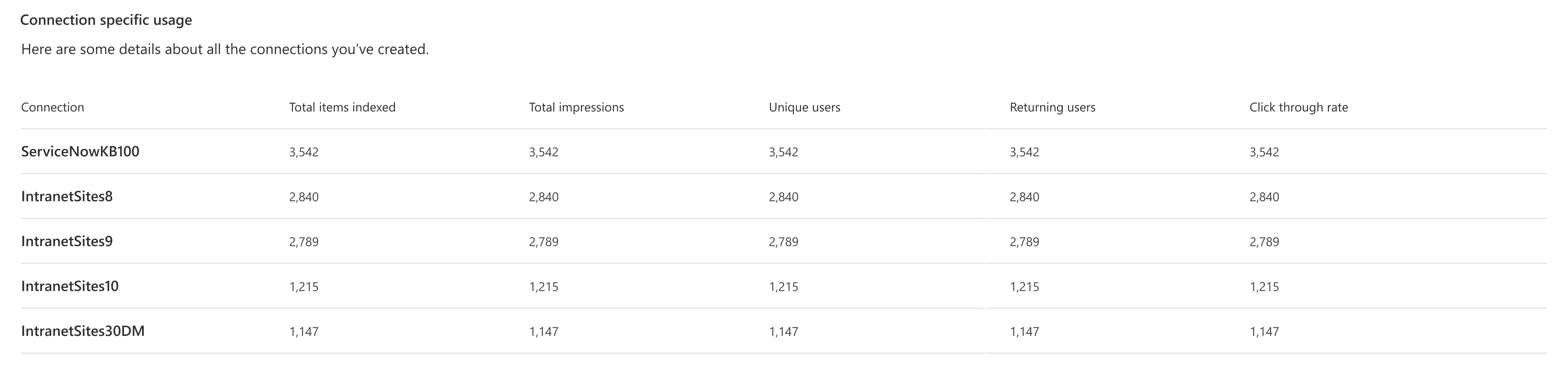
Este relatório mostra os detalhes (nome da conexão, total de itens indexados, total de impressões, usuários únicos e taxa de clickthrough) de todas as conexões que foram criadas. Ele mostra o número de itens indexados e quantas vezes os usuários estão vendo o conteúdo do conector. Ele também informa o número de usuários únicos, que indica se seu público está se expandindo ao longo do tempo e se o conteúdo é útil para eles pela taxa de cliques.
10 principais palavras-chave
Este relatório mostra os detalhes das principais palavras-chave mais pesquisadas e as consultas correspondentes para as palavras-chave. Ele também mostra de onde esses resultados estão vindo.
- O total de consultas indica o número de consultas em que a palavra-chave mencionada foi usada.
- O total de impressões indica o número de vezes que os usuários viram os resultados do conector.
- Conector Refere-se aos conectores dos quais obtivemos essas informações.

Baixar relatórios
Cada relatório e tabela tem uma opção de download que permite baixar os dados em segundo plano do relatório que você vê na tela em um formato do Excel. Onde o relatório exibido é limitado às cinco a dez primeiras linhas, o relatório baixado tem até 2.000 registros principais.
Baixar um relatório permite que você veja relatórios de um intervalo de tempo maior. O relatório é baixado como uma planilha do Excel com base no filtro de data selecionado. Se você escolheu os últimos 28 dias, a planilha teria uma guia individual para cada dia. O download dos últimos 12 meses tem uma guia para cada mês.
Impedir a filtragem por país, ocupação, departamento ou divisão
Por padrão, os usuários com funções de administrador de pesquisa e editor de pesquisa podem filtrar dados de pesquisa por país, ocupação ou departamento/divisão. Se você não quiser que os administradores filtrem os dados do relatório usando essas dimensões, você pode acessar suas configurações organizacionais no Centro de administração do Microsoft 365 e definir essa configuração. Quando essa configuração estiver desmarcada, os administradores não poderão filtrar os relatórios de detalhes da análise de conexão por esses filtros.
Somente administradores globais podem definir essa configuração.
Para definir essa configuração:
- No Centro de administração do Microsoft 365, selecione Configurações e, em seguida, selecione Configurações da organização.
- Na página Configuração da Organização, selecione Análise de uso de inteligência & pesquisa.
- Na página Análise de uso de inteligência & pesquisa, desmarque Permitir que os relatórios de uso sejam filtrados por país, ocupação, departamento ou divisão.
- Selecione Salvar.
Artigos relacionados
Relatório de Uso de Pesquisa da
MicrosoftRelatório de uso da pesquisa da Microsoft - consultas
Relatório de Uso de Pesquisa da Microsoft - Usuários
Relatório de uso da pesquisa da Microsoft – análise de
respostasExibir relatórios de uso de pesquisa em sites modernos