Hinweis
Für den Zugriff auf diese Seite ist eine Autorisierung erforderlich. Sie können versuchen, sich anzumelden oder das Verzeichnis zu wechseln.
Für den Zugriff auf diese Seite ist eine Autorisierung erforderlich. Sie können versuchen, das Verzeichnis zu wechseln.
Wenn Sie Microsoft Copilot zu Ihrem qualifizierenden Microsoft 365 Business-Abonnement hinzufügen, stellen Sie Ihrer Organisation generative KI-Funktionen bereit. Mit diesen Funktionen können Sie die Produktivität Ihrer Organisation steigern, die Genauigkeit verbessern und personalisierte Unterstützung bieten.
Zusätzlich zu den generativen KI-Funktionen, die von Microsoft Copilot bereitgestellt werden, können Sie Ihre KI-Implementierung um Agents erweitern. Mit Agents können Sie Ihre Copilot-Erfahrung anpassen. Sie können Agenten mit den Wissens- und Datenquellen Ihres Unternehmens verbinden, um Mitgliedern Ihres Unternehmens bei der Beantwortung von Fragen, der Automatisierung von Aufgaben und dem Ausführen von Geschäftsprozessen zu helfen. Diese KI-gesteuerten Agents können verschiedene Aufgaben ausführen und mit Ihnen zusammenarbeiten, um Ihnen Vorschläge zu unterbreiten, sich wiederholende Aufgaben zu automatisieren und Erkenntnisse bereitzustellen, die Ihnen und Ihrer Organisation helfen, fundiertere Entscheidungen zu treffen.
Diese Anleitung:
- Hilft Ihnen zu bestimmen, welche Copilot-Agent-Funktionen Ihre Organisation benötigt
- Hilft Ihnen zu verstehen, wo Mitglieder Ihrer Organisation Agenten anzeigen
- Enthält Anleitungen, die Ihnen helfen, das Erstellen von Agents und die verschiedenen Funktionen zu verstehen, die jede Entwicklungsumgebung für Agenten bietet
- Empfiehlt Optionen für organisationsweite Richtlinien für den Zugriff auf und die Freigabe von Agents
- Hilft Ihnen zu verstehen, wie Agents verwaltet, zugewiesen und bereitgestellt werden.
- Stellt Ressourcen zu Sicherheit, Compliance und Datenschutz von Copilot- und Agents bereit
Hinweis
Sie benötigen bestimmte Berechtigungen für Ihren Mandanten, um Agents in Copilot-Steuerelementen im Microsoft 365 Admin Center zu konfigurieren, zu verwalten, zuzuweisen und bereitzustellen. Weitere Informationen finden Sie unter Administratorberechtigungen.
Identifizieren Ihres Copilot-Lizenzierungsszenarios
Organisationen stellen in der Regel eine Kombination aus Microsoft Copilot Chat und Microsoft Copilot bereit. Bevor Sie beginnen, ist es wichtig, die Unterschiede zwischen diesen beiden Angeboten zu verstehen, wenn es um die Bereitstellung und Verwendung von Agents geht.
Microsoft Copilot Chat ist ohne zusätzliche Kosten für alle Benutzer von Microsoft Entra-Konten mit einem Microsoft 365- oder Office 365-Abonnement verfügbar. Mitglieder Ihrer Organisation können Agents verwenden, die ohne zusätzliche Kosten im Agent Store erhältlich sind. Sie als Administrator Ihrer Organisation müssten diese Agents ebenfalls aktivieren. Wenn Ihre Organisation Agents benötigt, die die Daten Ihrer Organisation integrieren, können Sie Agents Zugriff gewähren, die auf der Grundlage des gemessenen Verbrauchs abgerechnet werden. Weitere Informationen zu Microsoft Copilot Chat finden Sie unter Anforderungen für Microsoft Copilot.
Microsoft Copilot, das Microsoft Copilot Chat umfasst, erfordert einen Microsoft 365 Business - oder Enterprise-Plan . Es umfasst einen KI-gestützten Chat, der sowohl auf webbasierten als auch auf arbeitsbasierten Daten basiert, sowie die Funktionen von Microsoft Copilot Chat. Darüber hinaus schaltet Microsoft Copilot eingebettete Copilot-Features in Word, Excel, Outlook und Teams frei. Darüber hinaus kann Ihre Organisation benutzerdefinierte Agents verwenden. Weitere Informationen finden Sie unter Anforderungen für Microsoft Copilot.
Jede Copilot-Option bietet unterschiedliche Funktionen. Eine Liste dieser Funktionen finden Sie unter Agent-Funktionen für Microsoft 365-Benutzer.
Wichtig
WICHTIG: Wenn Sie Copilot bereits verwenden, zeigen Sie Ihren Lizenzplan an, um zu bestätigen, ob Ihre Organisation Microsoft Copilot Chat oder Microsoft Copilot verwendet. Wenn Sie mit Microsoft Copilot noch nicht vertraut sind, lesen Sie den Microsoft Copilot-Einführungsleitfaden und die Übersicht für IT-Administratoren.
Verfügbare Agent-Optionen verstehen
Um Ihre Copilot-Bereitstellung insgesamt bestmöglich zu verstehen, müssen Sie die Optionen verstehen, die für Agents verfügbar sind. Es stehen unterschiedliche Agent-Funktionen zur Verfügung, je nachdem, ob Sie sich für die Bereitstellung von Microsoft Copilot Chat ohne Nutzungsabrechnung, die Bereitstellung von Microsoft Copilot Chat mit Nutzungsabrechnung oder die Bereitstellung von Microsoft Copilot entscheiden.
Hinweis
Agents, die auf gemeinsam genutzte Mandantendaten zugreifen, z. B. SharePoint- oder Graph Connector-Inhalte, werden auf der Grundlage des gemessenen Verbrauchs abgerechnet. Agents, die die gemessene Nutzung verwenden, sind für Benutzer in Microsoft Copilot Chat standardmäßig deaktiviert.
✅ Aufgabe: Aufgabe: Bestimmen Sie, welche der folgenden Copilot-Optionen Ihre Organisation benötigt:
- Microsoft Copilot Chat (keine Nutzungsabrechnung)
- Microsoft Copilot Chat (Nutzungsabrechnung)
- Microsoft Copilot (lizenziert)
Option 1: Agents mit Microsoft Copilot-Chat (keine Nutzungsabrechnung)
Microsoft Copilot Chat ist in Ihrem Microsoft 365-Abonnement ohne zusätzliche Kosten für alle Microsoft Entra-Kontobenutzer mit einem Microsoft 365-Abonnement enthalten. Es bietet Zugriff auf den öffentlichen webbasierten Copilot Chat. Diese Option bietet auch Zugriff auf deklarative Agents, die auf Anweisungen und öffentlichen Websites basieren, ohne zusätzliche Kosten. Diese Agents sind im Agent Store in Microsoft Copilot basierend auf den Store-Einstellungen Ihrer Organisation für Teams und Microsoft 365 Apps verfügbar. Diese Option ist ideal für gelegentliche Nutzer von Copilot und Agents.
Option 2 – Agents mit Microsoft Copilot-Chat (Nutzungsabrechnung)
Microsoft Copilot Chat kann auch mit einem flexiblen Plan für Organisationen verwendet werden, um auf Copilot-Dienste zuzugreifen. Sie können einen optionalen Zugriff mit nutzungsbasierter Bezahlung auf den arbeitsbasierten Chat wählen und deklarative und benutzerdefinierte Agenten bereitstellen. Benutzerdefinierte Agents können Microsoft Graph-Grounding (Mandantendaten) verwenden. Um Agents zu aktivieren, die den gemessenen Verbrauch für Benutzer in Copilot Chat verwenden, müssen Administratoren ein Copilot Studio-Abonnement einrichten oder verwenden. Weitere Informationen finden Sie unter Verwenden von Agents in Microsoft Copilot Chat.
Mit dieser Option erhalten Sie und Ihre Organisation eine Methode, um die Nutzungsmuster Ihrer Organisation zu verstehen. Wenn Sie verstehen, wie Ihre Organisation die Funktionen von Microsoft Copilot Chat zusammen mit dem nutzungsbasierten Chat mit nutzungsbasierter Bezahlung und erweiterten Agents nutzt, können Sie feststellen, ob Prepaid-Lizenzen für Ihr Unternehmen finanziell sinnvoll sind.
Option 3 – Agents mit Microsoft Copilot (lizenziert)
Microsoft Copilot bietet Chats, die sowohl auf webbasierten als auch auf arbeitsbasierten Daten basieren, sowie auf den Funktionen von Microsoft Copilot Chat. Darüber hinaus schaltet Microsoft Copilot eingebettete Copilot-Features in Word, Excel, Outlook und Teams frei. Darüber hinaus kann Ihre Organisation mit Ihrer Microsoft 365 Copilot-Lizenz benutzerdefinierte Agents verwenden. Mit Microsoft Copilot können Sie Agents erstellen, bereitstellen, verwenden und freigeben, um die Microsoft Copilot-Funktionen zu erweitern. Dies umfasst alle Agents, von einfachen Prompt-basierten Agents bis hin zu fortgeschritteneren, autonomen Agents. Wenn Sie eine Lizenz für Microsoft Copilot erwerben, hat Ihre Organisation außerdem Zugriff auf zusätzliche Funktionen wie "Recherche-Agent" und "Analyse-Tool".
Hinweis
Um Microsoft Copilot zu erwerben, muss Ihre Organisation über einen qualifizierenden Microsoft 365-Plan für Unternehmen oder Unternehmen verfügen. Microsoft Copilot ist als Add-On-Plan verfügbar. Ihre Organisation kann auswählen, welche Lizenz den Anforderungen Ihrer Organisation am besten entspricht. Wenn das Konto Ihrer Organisation nicht den richtigen Plan enthält, können Sie einen neuen Plan erwerben oder möglicherweise Ihren vorhandenen Plan aktualisieren.
Verfügbare Agents anzeigen
Standardmäßig stellen Microsoft und Microsoft-Partner einsatzbereite Agents bereit, die Sie schnell integrieren und mit Microsoft Copilot Chat und Microsoft Copilot bereitstellen können. Darüber hinaus können Sie Agents integrieren und bereitstellen, die von Mitgliedern Ihrer Organisation erstellt wurden.
Sie können Agents direkt in der Microsoft Copilot-App anzeigen. Weitere Informationen zur Verwendung der Microsoft Copilot-App finden Sie unter Was ist die Microsoft Copilot-App? Informationen zu Agents finden Sie unter Erste Schritte mit Agents in der Microsoft Copilot-App.
✅ Aufgabe: Verstehen Sie, wie Sie Agents in Microsoft Copilot und Microsoft Teams anzeigen.
Anzeigen von Agents in Microsoft Copilot
Beispiele für Microsoft-Agents, die ohne zusätzliche Kosten verfügbar sind und in Microsoft Copilot Chat enthalten sind, sind der Schreibcoach, der Ideencoach, der Prompt-Coach, der Karrierecoach und der Lerncoach. Weitere Beispiele finden Sie in den Demovideos für Microsoft Copilot-Chat-Agents.
So zeigen Sie vorgefertigte Agents in Microsoft Copilot Chat an:
- Öffnen Sie Microsoft Copilot, indem Sie die Microsoft Copilot-App auf der Taskleiste auswählen. Alternativ können Sie auch in Ihrem Browser navigieren https://m365.cloud.microsoft .
- Wählen Sie in der Microsoft Copilot-App "Alle Agents>" aus, um den Agentenspeicher anzuzeigen. Alternativ können Sie im Browser unter Agentsdie Option Alle Agents auswählen, um den Agenten-Store anzuzeigen.
Im Agent Store können Sie sich die für Sie verfügbaren Agents anzeigen lassen. Sie können von Microsoft erstellte Agents anzeigen, die von Ihrer Organisation erstellt wurden, sowie diejenigen, die in Ihrer Organisation beliebt sind.

Hinweis
Wenn Mitgliedern Ihrer Organisation keine Optionen zum Anzeigen von Agents angezeigt werden und ihr Geschäfts-, Schul- oder Unikonto über ein qualifizierendes Microsoft 365-Abonnement verfügt, wurden Ihrem Mandanten möglicherweise keine Agents bereitgestellt. Darüber hinaus sind möglicherweise alle oder einige Copilot-Funktionen deaktiviert, oder Copilot ist in Ihrem Markt nicht verfügbar.
Agenten in Microsoft Teams anzeigen
So zeigen Sie vorgefertigte Agents in Microsoft Teams an
- Öffnen Sie die Microsoft Teams-App und wählen Sie Copilot aus.
- Wählen Sie Alle Agents aus, um den Agenten-Store anzuzeigen.

Erstellen von Agents
Als Administrator können Sie sofort einsatzbereite Agents konfigurieren und bereitstellen, ohne einen neuen Agent erstellen und veröffentlichen zu müssen. Wenn Ihre Organisation jedoch die Copilot-Funktionalität anpassen muss (z. B. um das Wissen von Copilot zu erweitern, Workflows zu automatisieren oder maßgeschneiderte Benutzererfahrungen bereitzustellen), können Benutzer und Entwickler in Ihrer Organisation Agents erstellen, die Sie verwalten und bereitstellen können.
✅ Aufgabe: Bestimmen Sie, ob Ihre Organisation die Möglichkeit zum Erstellen von Agents benötigt. Machen Sie sich mit den verschiedenen Typen von Agents vertraut, die in Ihrer Organisation erstellt, freigegeben und bereitgestellt werden können.
Es gibt zwei Arten von Ansätzen zum Erstellen von Agents für Microsoft Copilot. Benutzer und Entwickler in Ihrer Organisation können den deklarativen Ansatz oder die benutzerdefinierten Modulagents verwenden. Da beide Ansätze die KI-Infrastruktur, das Modell und den Orchestrator von Copilot verwenden, erfüllen sie die Sicherheits-, Compliance- und RAI-Anforderungen (Responsible AI) für Microsoft 365.
Deklarative Agents ermöglichen es Mitgliedern Ihrer Organisation, Copilot für bestimmte Szenarien zu konfigurieren. Diese Mittel sind für die Verwendung durch Einzelpersonen konzipiert. Außerdem sind diese Agents auf den Orchestrator und die Modelle von Copilot beschränkt, wo sie Ihre Anweisungen verwenden. Deklarative Agents basieren auf benutzerinitiierten Interaktionen. Mitglieder Ihrer Organisation können deklarative Agents mit Microsoft SharePoint und Agent Builder erstellen. Außerdem kann ein Ersteller in Copilot Studio einen Copilot-Agent erstellen, der einem deklarativen Agent entspricht, der im Agent-Generator erstellt wurde. Copilot Studio wird jedoch verwendet, um Agents mit größerer Funktionalität als die Agents zu erstellen, die im Agent-Builder erstellt werden können. Weitere Informationen finden Sie unter Deklarative Agents.
Benutzerdefinierte Engine-Agenten sind vollständig angepasste KI-Assistenten. Wenn Mitglieder Ihrer Organisation einen benutzerdefinierten Modul-Agent erstellen, können sie mit einer Gruppe zusammenarbeiten oder diese Art von Agenten selbst erstellen. Sie können auch die KI-Modelle und die Orchestrierung auswählen. Benutzerdefinierte Engine-Agenten ermöglichen es Mitgliedern Ihrer Organisation auch, automatisch auslösende Aktionen zu aktivieren, auch ohne direkte Benutzereingabe. Benutzerdefinierte Engine-Agents müssen von Ihrer Organisation, z. B. einem Administrator, veröffentlicht und genehmigt werden, bevor sie Ihrer Organisation zur Verfügung stehen. Mitglieder Ihrer Organisation können benutzerdefinierte Engine-Agents mit Copilot Studio und Microsoft 365 Agents Toolkit erstellen. Weitere Informationen finden Sie unter Agents für benutzerdefinierte Module.
✅ Aufgabe: Machen Sie sich mit den Umgebungen und Tools vertraut, die beim Erstellen von Agenten verfügbar sind, sowie mit den Funktionen, die sie Ihrem Unternehmen bieten. Wenn Sie diese Umgebungen verstehen, können Sie besser verstehen, wie verschiedene Agents verwaltet und bereitgestellt werden können.
Voraussetzungen
Bevor Ihre Organisation einen neuen Agent erstellt, sollten Sie zunächst die Ziele, technischen Anforderungen, Kosten, Überlegungen zu verantwortungsvoller KI (RAI) und Compliancefaktoren berücksichtigen. Weitere Informationen finden Sie im Planungshandbuch zur Erweiterbarkeit von Microsoft Copilot.
Wenn Copilot selbst die Anforderungen Ihres Unternehmens nicht vollständig erfüllt, sollten Sie die Erstellung eines Agents in Betracht ziehen. Agents ermöglichen es Ihnen und Ihren Endbenutzern, das Wissen von Copilot zu erweitern, komplexe Arbeitsabläufe zu automatisieren und maßgeschneiderte Benutzererfahrungen bereitzustellen.
Ihre Organisation kann Agents für Microsoft Copilot mit verschiedenen Methoden erstellen, die Tools und Umgebungen umfassen:
- Microsoft SharePoint
- Agent-Generator in Microsoft Copilot
- Copilot Studio
- Microsoft 365 Agents Toolkit
Informationen zum Erweitern von Microsoft Copilot finden Sie unter Einrichten Ihrer Entwicklungsumgebung für Microsoft Copilot und Validierungsrichtlinien für Agents.
Microsoft SharePoint
Mitglieder Ihrer Organisation (Endbenutzer) können Agents mithilfe von Microsoft SharePoint erstellen. Mit SharePoint erstellte Agents bieten eine einfache Option zum Abfragen von Inhalten von bestimmten Websites, Ordnern oder Dateien in SharePoint- oder Teams-Chats. Mitglieder Ihrer Organisation können SharePoint-Agents erstellen, wenn sie Zugriff auf SharePoint haben und der Mandant für SharePoint als nutzungsbasierte Bezahlung aktiviert wurde oder sie über eine Microsoft 365 Copilot-Lizenz verfügen.
Auf die Agents, die Mitglieder Ihrer Organisation mit SharePoint erstellen, kann über SharePoint und Teams Chat zugegriffen werden. Diese Agents können basierend auf vorhandenen Benutzerberechtigungen und Sicherheitseinstellungen freigegeben werden.
Weitere Informationen finden Sie unter Erste Schritte mit SharePoint-Agents und Verwalten des Zugriffs auf SharePoint-Agents.
Agent-Generator in Microsoft Copilot
Benutzer in Ihrer Organisation können das Agent-Generator-Feature in Microsoft Copilot verwenden, um deklarative Agents zu erstellen. Benutzer können Agents erstellen, um Copilot anzupassen und Wissensquellen aus Unternehmensdaten wie SharePoint, Teams und Outlook hinzuzufügen. öffentliche Websites; und externe Daten, die über Microsoft 365 Copilot-Connectors indiziert werden. Agent Builder stellt auch Vorlagen bereit, um Benutzern den Einstieg zu erleichtern. Benutzer können mit Agent Builder erstellte Agents mit anderen Benutzern in der Organisation teilen.
Der Agent-Generator ist für Benutzer mit einer Microsoft 365 Copilot-Lizenz oder in Mandanten mit aktivierter nutzungsbasierter Bezahlung für Copilot Studio verfügbar. Die Agent-Funktionen variieren je nach Abrechnungsmodell der Organisation. Informationen zu den Netzwerkanforderungen für den Agent-Generator finden Sie unter Netzwerkanforderungen.
Weitere Informationen zu Agent Builder finden Sie unter Agent Builder.
Copilot Studio
Copilot Studio ermöglicht Low-Code-Entwicklern ("Herstellern") das Erstellen deklarativer Agents oder benutzerdefinierter Engine-Agents. In Copilot Studio erstellte deklarative Agents werden als Copilot-Agents bezeichnet und folgen einem bestimmten Entwicklungspfad in Copilot Studio. Benutzerdefinierte Engine-Agenten (auch als benutzerdefinierte Agenten bezeichnet) werden in benutzerdefinierte Daten, andere Agents, Entscheidungspfade, Datenquellenconnectors und Automatisierung integriert. Diese Agents können intern oder extern bereitgestellt und mit Microsoft 365 Copilot-Lizenzen oder Pay-as-you-go-Modellen verwendet werden. Durch die Nutzung von Microsoft Graph-Connectors zur Bereitstellung freigegebener Organisationsdaten können Copilot-Agents unternehmensweite Informationen analysieren, tiefere Einblicke gewinnen und transformative Produktivitätsergebnisse erzielen. Darüber hinaus können diese Agents für die Verwendung generativer Orchestrierung und generativer Antworten konzipiert werden. Mit Copilot Studio erstellte Agents können in Microsoft Copilot Chat und Microsoft Copilot basierend auf Microsoft 365 Copilot-Lizenzen sowie in einem Pay-as-you-go-Szenario verwendet werden.
Hinweis
Microsoft Copilot Studio ist Teil der Power Platform-Produktpalette. Über das Power Platform Admin Center können Administratoren Agent-Entwicklungseinstellungen und Agent-Governance-Kontrollen für Custom Engine Agents für Ihre Organisation verwalten. Weitere Informationen finden Sie unter Verfolgen, Verwalten und Skalieren der Copilot-Einführung in den Konfigurationseinstellungen Power Platform und Key Copilot.
Sehen Sie sich das Video mit der Schritt-für-Schritt-Anleitung zum Erstellen und Veröffentlichen Ihres ersten Agents an, um schnell loszulegen.
Weitere Informationen finden Sie unter Übersicht über Copilot Studio, Copilot Studio-Dokumentation und Microsoft Copilot Studio.
Microsoft 365 Agents Toolkit
Das Microsoft 365 Agents-Toolkit ist eine Suite von Tools, die Entwickler in Ihrer Organisation verwenden können, um unternehmenstaugliche Agents und Apps zu erstellen. Agents, die mit dem Toolkit entwickelt wurden, haben eine größere Fähigkeit, geteilt und veröffentlicht zu werden. Diese Agents funktionieren über Microsoft Copilot, Teams, Office, das Web und andere Messagingkanäle von Drittanbietern. Es optimiert die Entwicklung von KI-Agents und -Apps in der Produktion mit integriertem Projektgerüst, Testen, Bereitstellen und Integration mit KI-Tools wie Microsoft 365 Agents SDK, Azure KI Foundry und TypeSpec for Copilot.
Weitere Informationen zum Entwickeln von Agents finden Sie unter Microsoft 365 Agents Toolkit.
Festlegen von Agent-Richtlinien
Agent-Richtlinien beziehen sich auf die Mandanteneinstellungen, die Sie als Administrator in Copilot-Steuerelementen im Microsoft 365 Admin Center vornehmen können. Agent-Richtlinien beziehen sich auf die verfügbaren Einstellungen für alle Agents in Ihrem Mandanten. Darüber hinaus umfassen diese Richtlinien Einstellungen für den Agent-Zugriff, die Agent-Freigabe und die Agent-Veröffentlichung. Sie benötigen die entsprechenden Administratorberechtigungen , um auf Copilot-Agent-Einstellungen für Ihren Mandanten zuzugreifen. Das Festlegen von Agent-Richtlinien, das Verwalten des Agent-Inventars sowie das Zuweisen und Bereitstellen von Agents für Mitglieder Ihrer Organisation fallen alle unter die Copilot-Agent-Governance.
Hinweis
Zusätzlich zu den im Microsoft 365 Admin Center verfügbaren Agent-Einstellungen gibt es spezifische Einstellungen für Agenten, die mit Copilot Studio im Power Platform Admin Center erstellt wurden.
Grundlegendes zur Agent-Governance
Copilot-Agent-Governance bezieht sich auf die Verwaltung von Agents in Ihrer Organisation mithilfe von Richtlinien, Einstellungen und Aktionen. Sie können Richtlinien erstellen, um global angemessenen Zugriff auf Agenten zu erhalten, und Verwaltungseinstellungen und -kontrollen verwenden, um Agenten für Ihre Organisation zu genehmigen, zu veröffentlichen, bereitzustellen, zu entfernen und zu blockieren. Durch die effektive Verwaltung von Copilot-Agents können Sie dazu beitragen, die Agents und Daten, die Ihre Organisation verwendet, verantwortungsbewusst und konform zu schützen und zu sichern.
Weitere Informationen zur Agentengovernance finden Sie in den folgenden Ressourcen:
- Blaupause für die Agent-Bereitstellung für Microsoft 365
- Visueller Leitfaden für Agents für Microsoft 365
- Prüfliste für die Bereitstellung von Agents für Microsoft 365
- Welche Governance oder Kontrollen sind für Agenten verfügbar?
- Übersicht über bewährte Methoden für Governance und Sicherheit
Administratorberechtigungen
Zum Konfigurieren, Verwalten und Bereitstellen von Agents benötigen Sie die folgenden erforderlichen Benutzerrollen und Berechtigungen:
- KI-Administrator
- Globaler Admin
- Globaler Reader (mit schreibgeschützter Ansicht, keine Bearbeitung)
Wenn Sie Administratorberechtigungen in Betracht ziehen, empfehlen wir, die Rolle mit den geringsten Berechtigungen zu verwenden, die zum Ausführen von Aufgaben erforderlich ist. Die globale Administratorrolle verfügt über mehr Berechtigungen als für viele Einstellungen und Aufgaben im Microsoft 365 Admin Center erforderlich sind.
✅ Aufgabe: Bestätigen Sie Ihre Administratorberechtigungen und die erforderlichen Berechtigungen anderer Personen im Microsoft 365 Admin Center.
Bestätigen Sie Ihre Administratorberechtigungen:
- Öffnen Sie das Microsoft 365 Admin Center in Ihrem Browser.
- Wählen Sie "Aktive Benutzer" > aus.
- Suchen Sie Ihren Benutzernamen, und wählen Sie ihn aus.
- Unter Rollen finden Sie Ihre Zugriffsrolle.
Hinweis
Um die zugewiesenen Mitglieder der verschiedenen Rollen in Ihrem Mandanten anzuzeigen, können Sie Rollenzuweisungen>Rollenzuweisungen>auswählen>.
Weitere Informationen zu Rollen finden Sie unter Administratorrollen im Microsoft 365 Admin Center.
Einstellungen für alle Agents
In den Copilot-Steuerelementen im Microsoft 365 Admin Center können Sie die folgenden Copilot-Einstellungen insgesamt verwalten:
- Benutzerzugriff auf Copilot in verschiedenen Produkten oder Diensten, in denen Steuerelemente verfügbar sind
- Copilot-Datenzugriff beim sicheren Abrufen und Verarbeiten von Informationen
- Copilot-Aktionen in Bezug auf verfügbare Funktionen und Verwendung
- Zusätzliche Einstellungen zur Verwendung von Copilot
Für Agents in Microsoft 365 können Sie gezielt steuern, wie Mitglieder Ihrer Organisation Agents erstellen und verwenden können.
Tipp
Das Microsoft 365 Admin Center bietet Bereitstellungshandbücher und Unterstützung für Microsoft Copilot. Erwägen Sie, den Leitfaden zur Erweiterbarkeit zu befolgen, siehe Erste Schritte mit der Erweiterbarkeit von Microsoft Copilot.
Einstellungen für den Agent-Zugriff
Nicht jeder Benutzer in Ihrer Organisation benötigt möglicherweise Zugriff auf Agents. Daher können Sie gezielt steuern, wie Mitglieder Ihrer Organisation auf Agents zugreifen und diese installieren können. Als Administrator sollten Sie bei der Verwaltung der Verteilung und der Kosten der einzelnen Agenten Diskretion walten lassen.
✅ Aufgabe: Bestätigen Sie die Erweiterbarkeitsfunktionen für Agents Ihrer Organisation im Microsoft 365 Admin Center. Wählen Sie globale Zugriffs- und Verfügbarkeitseinstellungen aus. Ändern Sie den allgemeinen Agent-Zugriff für Ihre Organisation, um nicht erforderliche Funktionen zu deaktivieren.
So zeigen Sie die Einstellungen für den Agent-Zugriff für Ihre Organisation an und bestätigen diese:
Öffnen Sie Copilot-Steuerelemente im Microsoft 365 Admin Center in Ihrem Browser.
Copilot-Einstellungen>> auswählenDatenzugriffs-Agents>, um die Agents Ihrer Organisation zu verwalten.

Wählen Sie aus, wer auf Agents in Ihrer Organisation zugreifen kann. Sie können auswählen: "Alle Benutzer", "Keine Benutzer" oder "Bestimmte Benutzer/Gruppen". Wenn Sie Benutzer oder Gruppen auswählen, wird eine Liste der verfügbaren Benutzer und Gruppen angezeigt, die Ihrem Mandanten hinzugefügt wurden.
Wählen Sie aus, welche Arten von Apps und Agents für Mitglieder Ihres Mandanten verfügbar sind. Sie können Apps und Agents auswählen, die von Microsoft, externen Herausgebern und Ihrer Organisation erstellt wurden.
Wichtig
Daten, die von Nicht-Microsoft-Diensten verarbeitet werden, unterliegen nicht den Microsoft-Vereinbarungen. Überprüfen Sie die Bedingungen der Herausgeber von Drittanbieter-Agents, um sicherzustellen, dass Sie mit der Datenverarbeitung und den Datenschutzpraktiken des Agenten vertraut sind. Lesen Sie außerdem Ihre internen Richtlinien, bevor Sie den Zugriff zulassen.
Wählen Sie "Speichern" aus, um Ihre Copilot-Agent-Einstellungen für Ihren Mandanten zu aktualisieren.

Weitere Informationen finden Sie unter Aktivieren oder Deaktivieren der Copilot-Erweiterbarkeit.
Einstellungen für Agent-Freigabe und -Veröffentlichung
Es gibt mehrere Methoden, mit denen Endbenutzer, Hersteller und Entwickler Agents für Microsoft Copilot verteilen können. Die Methoden hängen weitgehend von der Art des Agents ab, den sie erstellen, und der Umgebung, die sie zur Herstellung des Agenten verwenden. Ausführliche Informationen zu Agenttypen und -umgebungen finden Sie unter Erstellen von Agents.
✅ Aufgabe: Verstehen Sie die Verfügbarkeit und die Vorteile der verschiedenen Methoden zur Verteilung von Agents sowohl intern in Ihrer Organisation als auch extern.
Die gängigsten Verteilungsmethoden für Agents sind die folgenden:
- Querladen für den persönlichen Gebrauch in Ihrer Organisation
- Freigeben für andere Personen in Ihrer Organisation
- Veröffentlichen im Katalog Ihrer Organisation
- An kommerziellen Microsoft-Marketplace übermitteln
Weitere Informationen zum Veröffentlichen von Agents finden Sie unter Veröffentlichen von Agents für Microsoft Copilot.
Querladen von Agents für den persönlichen Gebrauch
Mitglieder Ihrer Organisation können Agents innerhalb Ihrer Organisation erstellen und freigeben, ohne sie im Organisationskatalog oder Marketplace zu veröffentlichen. Dieser Ansatz zum Bereitstellen von Agents wird als Querladen bezeichnet. Sie können festlegen, ob Ihre Organisation es Mitgliedern Ihrer Organisation erlaubt, einen Agent oder ein benutzerdefiniertes App-Paket in die Teams-App hochzuladen. Wenn Sie den Agent über Teams hochladen, kann der Agent innerhalb von Teams und in der Microsoft Copilot-App verwendet werden.
Hinweis
Deklarative Agents, die mit SharePoint erstellt wurden, können nicht quergeladen werden.
Durch Aktivieren des Querladens können benutzerdefinierte Agents persönlich oder organisationsweit verwendet werden, ohne dass sie an den App Store für Teams übermittelt werden müssen. Mitglieder Ihrer Organisation können dann benutzerdefinierte Agents mit einer begrenzten Zielgruppe, z. B. einem einzelnen Benutzer oder einer Gruppe von Benutzern, hochladen und testen, bevor sie sie weiter verbreiten.
✅ Aufgabe: Erlauben Sie Mitgliedern Ihrer Organisation, ihre benutzerdefinierten Agents für den persönlichen Gebrauch querzuladen.
So aktivieren Sie das Querladen für Ihre Organisation:
- Öffnen Sie das Microsoft Teams Admin Center in Ihrem Browser.
- Teams-Apps> auswählenSetuprichtlinien>global (organisationsweiter Standard).
- Aktivieren Sie das Querladen, indem Sie Hochladen benutzerdefinierter Apps auf Ein festlegen.
Sobald Sie das Querladen für Ihre Organisation aktiviert haben, können Mitglieder Ihrer Organisation die Agent-ZIP-Datei hochladen. Weitere Informationen finden Sie unter Bereitstellen von Agents über ein ZIP-Paket.
Freigeben von Agenten für andere Personen
Mitglieder Ihrer Organisation können von ihnen erstellte Agents mit anderen Personen in Ihrer Organisation teilen. Die Methoden zum Freigeben eines Agents hängen jedoch davon ab, wie der Agent erstellt wurde.
In der folgenden Tabelle sind die verschiedenen Methoden aufgeführt, die verwendet werden können, um einen Agent freizugeben:
| Methode der Agent-Freigabe | Details |
|---|---|
| Freigeben von Agenten aus SharePoint | Mitglieder Ihrer Organisation können deklarative Agents, die sie in SharePoint erstellt haben, freigeben. Diese Agents können nur in Microsoft Teams freigegeben werden. |
| Freigeben von Agenten aus Agent Builder | Mitglieder Ihrer Organisation können deklarative Agents, die sie im Agent-Generator erstellt haben, freigeben. Diese Agents können in Microsoft Teams und der Microsoft Copilot-App freigegeben werden. |
| Freigeben von Copilot-Agents und benutzerdefinierten Engine-Agents aus Copilot Studio | Mitglieder Ihrer Organisation können Copilot-Agents und benutzerdefinierte Engine-Agents, die sie in Copilot Studio erstellen, freigeben. Diese Agents können nur für eine begrenzte Gruppe in Ihrer Organisation freigegeben werden. Freigabe-Agents aus Copilot Studio werden für gemeinsame Testzwecke verwendet. Wenn der Agentenhersteller bereit ist, kann er diese Agents zur Administratorgenehmigung veröffentlichen. Dadurch können diese Agents über den Organisationskatalog eine größere interne Zielgruppe erreichen. |
| Mit Microsoft 365 erstellte Agents Toolkit freigeben | Sie können auch Mitglieder Ihrer Organisation über Ihre Entwicklungsumgebung freigeben und mit ihnen zusammenarbeiten. Weitere Informationen finden Sie unter Veröffentlichen Ihrer Microsoft Teams-App. |
Im Organisationskatalog veröffentlichen
Mitglieder Ihrer Organisation können Agents in Ihrem Organisationskatalog erstellen und veröffentlichen. Sie als Administrator müssen diese angeforderten Agents in Copilot-Steuerelementen genehmigen, bevor sie dem Organisationskatalog hinzugefügt werden. Mitglieder Ihrer Organisation können diese Agents basierend auf den Kanälen, die der Hersteller oder Entwickler für den Bereitstellungskanal ausgewählt hat, suchen und installieren.
Ob ein Agent in einem Organisationskatalog veröffentlicht werden kann, hängt davon ab, wie der Agent erstellt wurde.
| Agent-Veröffentlichungsmethode | Details |
|---|---|
| Veröffentlichen von Copilot-Agents aus Copilot Studio | Mitglieder Ihrer Organisation können Copilot-Agents erstellen und in Ihrem Organisationskatalog veröffentlichen. Sie als Administrator müssen diese angeforderten Agents in Copilot-Steuerelementen genehmigen, bevor sie dem Organisationskatalog hinzugefügt werden. Mitglieder Ihrer Organisation können den Copilot-Agent in Microsoft Teams und der Microsoft Copilot-App suchen und installieren. |
| Veröffentlichen von benutzerdefinierten Engine-Agents aus Copilot Studio | Mitglieder Ihrer Organisation können benutzerdefinierte Engine-Agenten erstellen und in Ihrem Organisationskatalog veröffentlichen. Sie müssen diese angeforderten Agents in Copilot-Steuerelementen genehmigen, bevor sie dem Organisationskatalog hinzugefügt werden. Mitglieder Ihrer Organisation können den benutzerdefinierten Modul-Agent in einer Vielzahl von Kanälen suchen und installieren. Zu diesen Kanälen gehören Microsoft Teams, Microsoft Copilot, Facebook, WhatsApp, Twilio und viele mehr. Darüber hinaus können benutzerdefinierte Engine-Agents als Web- und native Apps bereitgestellt werden. Diese Agents können auch mit Apps zur Kundenbindung verbunden werden. |
| Mit Microsoft 365 erstellte Agents Toolkit freigeben | Sie können auch Mitglieder Ihrer Organisation über Ihre Entwicklungsumgebung freigeben und mit ihnen zusammenarbeiten. Weitere Informationen finden Sie unter Veröffentlichen Ihrer Microsoft Teams-App. |
Hinweis
Mit SharePoint erstellte deklarative Agents können nicht in einem Organisationskatalog veröffentlicht werden.
An kommerziellen Microsoft-Marketplace übermitteln
Um Ihren Agent zu veröffentlichen, können Sie ihn an den Microsoft Teams Store in Microsoft Teams übermitteln. Apps, die im Teams Store veröffentlicht werden, werden automatisch im Microsoft Commercial Marketplace gelistet.
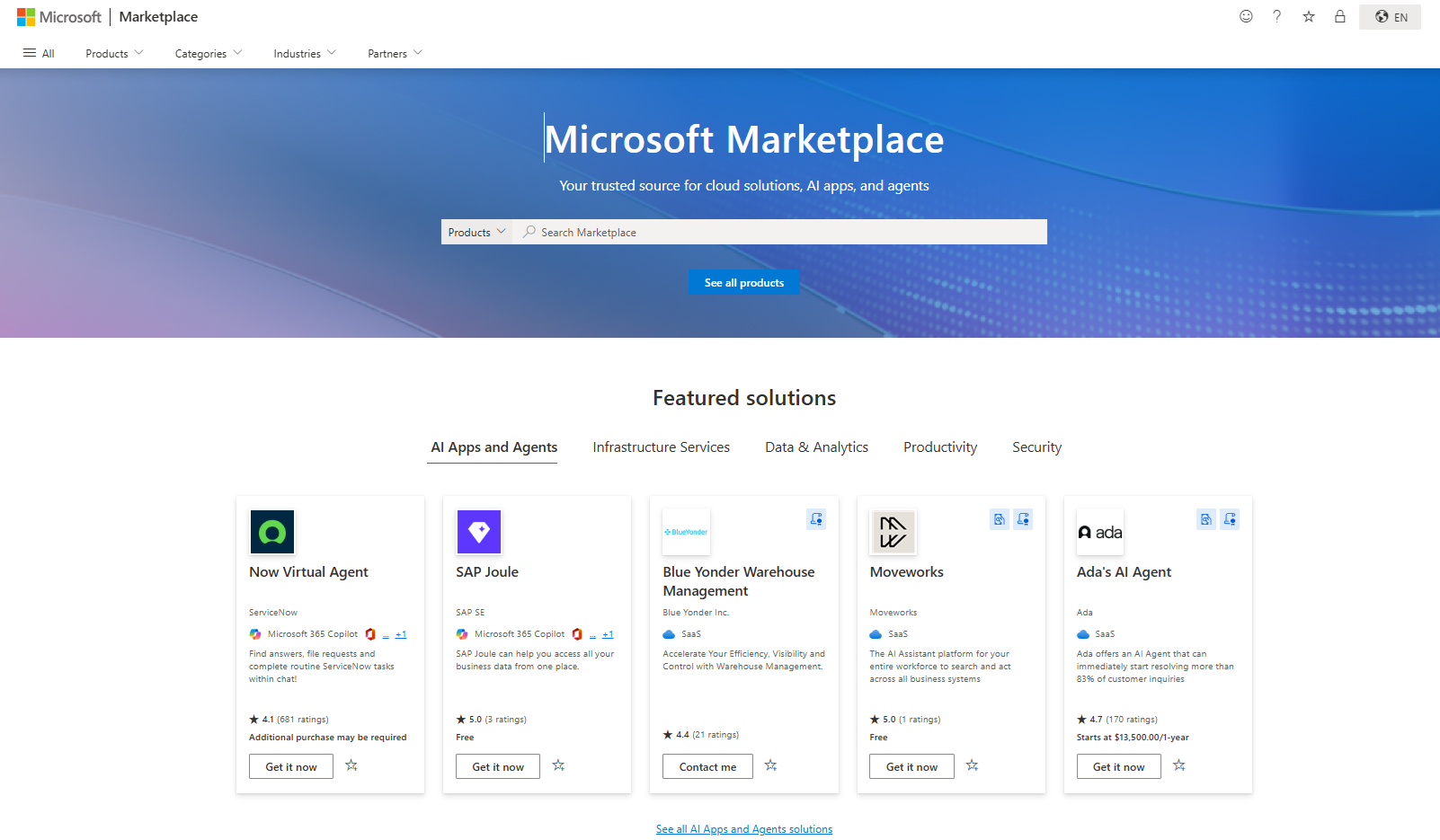
Verwenden Sie die Microsoft 365 Agents Toolkit-Toolsuite , um Ihren Agent zu erstellen. Ihr Agent muss die Prinzipien der verantwortungsvollen KI (RAI) erfüllen, eine geschätzte Endbenutzererfahrung bieten und die Unternehmensanforderungen erfüllen. RAI beinhaltet Transparenz, Rechenschaftspflicht, Zuverlässigkeit und Sicherheit. Eine geschätzte Erfahrung bietet einem Agenten, der funktional produktiv ist und eine qualitativ hochwertige Endbenutzererfahrung bietet. Die Unternehmensanforderungen erfüllen die Vertrauensleiste für Administratoren sowie ein übergeordnetes Ziel für Produktivität und Zusammenarbeit.
Hinweis
Nur deklarative und benutzerdefinierte Agents, die mit der Microsoft 365 Agents Toolkit-Toolsuite erstellt wurden, können an den Microsoft Commercial Marketplace übermittelt werden.
Weitere Informationen zum Übermitteln Ihres Agents an den kommerziellen Microsoft-Marketplace finden Sie unter Veröffentlichen Ihrer App im Teams Store.
Verwalten des Agent-Lebenszyklus
Sie können Agents für Microsoft Copilot Chat und Microsoft Copilot mithilfe von Copilot-Steuerelementen im Microsoft 365 Admin Center verwalten. Mit diesen Tools können Sie Einstellungen für Microsoft Copilot konfigurieren, einschließlich der Agents, die Sie verwalten und für Mitglieder Ihrer Organisation bereitstellen können.
✅ Aufgabe: Ziehen Sie in Betracht, einen Bereitstellungsplan auf der Grundlage von Ebenen oder Ebenen zu befolgen, bei dem Ihre Organisation die Agent-Funktionen stufenweise bereitstellt und die erwartete Verfügbarkeit für jede Rollout-Gruppe bestätigt.
Agentbestand
Im Microsoft 365 Admin Center können Sie die verfügbaren Agents Ihrer Organisation anzeigen und sehen, wo Mitglieder Ihrer Organisation die einzelnen Agents basierend auf den unterstützten Funktionen finden können.
✅ Aufgabe: Überprüfen und bestätigen Sie den Agent-Bestand Ihrer Organisation im Microsoft 365 Admin Center. Ändern Sie die Agent-Verfügbarkeit für Ihre Organisation, um nicht benötigte Funktionen zu deaktivieren.
Führen Sie die folgenden Schritte aus, um den Agent-Bestand Ihrer Organisation anzuzeigen:
- Öffnen Sie das Microsoft 365 Admin Center in Ihrem Browser.
- Wählen Sie Agents:>Alle Agents.
- Filtern Ihres Agentinventars:
- Wählen Sie neben Filterdie Option Verfügbarkeit>Alle Benutzer aus. Beachten Sie die Spalte "Support in ", um zu erkennen, wo der Agent von Mitgliedern Ihrer Organisation verwendet werden kann. Löschen aller Filter nach Überprüfung der Liste.
- Wählen Sie unter "Agent-Inventar" die Option "Besitzer fehlt" aus. Erwägen Sie, Agents zu entfernen, die keinen Besitzer mehr haben. Löschen aller Filter nach Überprüfung der Liste.
- Wählen Sie neben Filter die Option Verfügbarkeit > Keine Benutzer aus. Beachten Sie, welche Agents für Mitglieder Ihrer Organisation nicht verfügbar sind. Erwägen Sie die Bereitstellung speziell von Agents, die Ihre Organisation benötigt, und das Blockieren nicht benötigter Agents.
Agents anheften
Als Administrator können Sie einen bereitgestellten Agent an die Agentenliste in Microsoft Copilot anheften. Durch Anheften von Agents in Microsoft Copilot können Sie sicherstellen, dass diese Agents für alle Mitglieder Ihrer Organisation oder nur für bestimmte Benutzer oder Gruppen sichtbar und zugänglich sind. Sie können Agents anheften oder lösen. Sie können die Liste der angehefteten Agents auch in eine Rangfolge bringen.
✅ Aufgabe: Überprüfen und bestätigen Sie die angehefteten Agents Ihrer Organisation, die im Microsoft 365 Admin Center angezeigt werden.
Microsoft Copilot enthält von Microsoft, Administratoren und Benutzern angeheftete Agents. Von Microsoft angeheftete Agents sind bestimmte Agents, die standardmäßig für alle Benutzer angeheftet werden. Von Administratoren angeheftete Agents werden von Ihnen oder Ihrer Organisation mithilfe von Copilot-Steuerelementen im Microsoft 365 Admin Center angeheftet. Vom Benutzer angeheftete Agents werden von einzelnen Benutzern in ihrer eigenen Microsoft Copilot Chat- oder Microsoft Copilot-Erfahrung angeheftet.

Informationen zum Festlegen, Anzeigen oder Verwalten von angehefteten Agenten für Ihre Organisation finden Sie unter Verwalten des Anheftens von Telefonberatern.
Benutzerdefinierte Agents hochladen
Copilot-Steuerelemente im Microsoft 365 Admin Center bieten eine Möglichkeit zum Hochladen eines benutzerdefinierten Agents, damit Sie ihn über den Agentbestand Ihrer Organisation verwalten können.
✅ Aufgabe: Laden Sie einen benutzerdefinierten Agent direkt in Copilot-Steuerelemente im Microsoft 365 Admin Center hoch. Wählen Sie diese Option als Alternative dazu, dass der Ersteller den Agent aus Copilot Studio veröffentlichen muss.
Um einen Agent hochzuladen, muss der Agent in einer ZIP-Paketdatei enthalten sein. Die ZIP-Datei enthält Ressourcen wie Manifestdateien, Konfigurationsdateien, Symbole, Branding und eingebettete Wissensdateien.
Ihre Copilot-Agent-ZIP-Datei kann aus Copilot Studio heruntergeladen werden, indem Sie Agents> und denNamen Ihrer Agentkanäle> auswählen. Wählen Sie den Kanal aus, den Sie für die Veröffentlichung verwenden, z. B. Teams und Microsoft Copilot. Verfügbarkeitsoptionen> auswählenDownload .zip.
Hinweis
Die ZIP-Paketdatei (.zip) kann auch zum Freigeben von Agents verwendet werden. Weitere Informationen finden Sie unter Querladen von Agents für den persönlichen Gebrauch.
So laden Sie einen Agent als ZIP-Paketdatei in das Microsoft 365 Admin Center hoch:
Öffnen Sie Copilot-Steuerelemente im Microsoft 365 Admin Center in Ihrem Browser.
Agenten> auswählenAlle Agents>Benutzerdefinierter Agent hochladen.
Wählen Sie Datei auswählen aus, um die ZIP-Agent-Datei zu suchen und auszuwählen. Die ZIP-Datei wird überprüft.
Überprüfen Sie den Namen, das Symbol und die Hostprodukte des Agents. Klicken Sie dann auf Weiter.
Wählen Sie die zugewiesenen Benutzer aus. Klicken Sie dann auf Weiter.
Hinweis
Sie können eine kleine Zielgruppe zu Testzwecken auswählen. Wählen Sie z. B. Nur ich oder eine einzelne Testgruppe aus, um die Verfügbarkeit des Agenten einzugrenzen.
Überprüfen Sie die Berechtigungen und Funktionen des Agents. Klicken Sie dann auf Weiter.
Wählen Sie Bereitstellung abschließen aus, um die Bereitstellung des Agents zu überprüfen und abzuschließen.

Informationen zum Verwalten, Zuweisen und Veröffentlichen des Agents finden Sie unter Zuweisen und Bereitstellen von Agents.
Zuweisen und Bereitstellen von Agents
Als Administrator können Sie den Lebenszyklus jedes in Ihrem Mandanten verfügbaren Agents mithilfe von Aktionen verwalten. Zu diesen Agent-Aktionen gehören das Veröffentlichen, Bereitstellen, Entfernen und Blockieren. Darüber hinaus können Sie Agents zuweisen und Agents als separate Aktionen bereitstellen. Sie können auch die Agents verwalten, die von Mitgliedern Ihrer Organisation angefordert werden, um sie in Ihrem Organisationskatalog zu veröffentlichen.
✅ Aufgabe: Verwalten Sie Agenten für Ihre Organisation im Microsoft 365 Admin Center. Insbesondere geht es um das Veröffentlichen, Bereitstellen, Entfernen oder Blockieren einzelner Agents für Benutzer und Gruppen in Ihrer Organisation. Berücksichtigen Sie das Potenzial für eine übermäßige Freigabe des Agent-Zugriffs basierend auf Agentdetails und -funktionen.
Grundlegendes zur Agent-Installation
Es gibt spezielle Copilot-Agents, die von Microsoft vorinstalliert sind. Die meisten Agents können jedoch entweder von den Mitgliedern Ihrer Organisation oder von Administratoren mit entsprechenden Rechten installiert werden.
Von Microsoft installierte Agents
Bestimmte Microsoft-Agents, z. B. "Recherche-Agent" und "Analyse-Tool", sind vorinstalliert und an das Licht auf der rechten Seite in Microsoft Copilot angeheftet. Angeheftete Agents stellen sicher, dass diese Agents für Mitglieder Ihrer Organisation sichtbar und zugänglich sind. Darüber hinaus können Sie mithilfe von Copilot-Steuerelementen im Microsoft 365 Admin Center festlegen, wie diese Agents verwaltet, zugewiesen und bereitgestellt werden. Weitere Informationen finden Sie unter Von Microsoft installierte Agents und Features.
Vom Administrator installierte Agents
Als Administrator verwalten Sie den Lebenszyklus der Agents, die Sie in Ihrer Organisation zur Verfügung stellen. Sie können Agents mithilfe von Copilot-Steuerelementen im Microsoft 365 Admin Center installieren. Sie können benutzerdefinierte Agents hochladen, vorhandene Agents zuweisen und auch Agents bereitstellen. Sie können auch eine übermäßige Freigabe verhindern, indem Sie Agents entfernen und blockieren, die von Ihrer Organisation nicht benötigt werden. Weitere Informationen finden Sie unter Vom Administrator installierte Agents.
Vom Benutzer installierte Agents
Mitglieder Ihrer Organisation können Agents aus dem Agent Store installieren. Mit den Tools und Funktionen können sie auch Agents mit Copilot Studio, Agent Builder und SharePoint erstellen. Weitere Informationen finden Sie unter Vom Benutzer installierte Agents und Einstellungen für Agentfreigabe und -veröffentlichung.
Veröffentlichen von Agents
Mitglieder Ihrer Organisation können Copilot Studio verwenden, um Agents zu erstellen und zu veröffentlichen. Sie können Agents auf mehreren Kanälen veröffentlichen, z. B. auf Live-Websites, mobilen Apps, Microsoft Copilot oder auf Messagingplattformen wie Teams und Facebook.
✅ Aufgabe: Wenn Mitglieder Ihrer Organisation einen Agent mit Copilot Studio erstellt haben, können sie den Agent mit Ihrer Hilfe in Ihrer Organisation veröffentlichen. Suchen Sie in Copilot-Steuerelementen im Microsoft 365 Admin Center nach dem angeforderten Agent. Veröffentlichen Sie den Agent, oder lehnen Sie die Bereitstellung des Agents für Ihre Organisation ab.
Wenn Mitglieder Ihrer Organisation einen Agent über den Microsoft Teams- und Microsoft Copilot-Kanal in Ihrer Organisation veröffentlichen, steht der Agent als angeforderter Agent in Copilot-Steuerelementen im Microsoft 365 Admin Center zur Verfügung. Anschließend können Sie den Agent genehmigen, um ihn Benutzern oder Gruppen in Ihrer Organisation zur Verfügung zu stellen. Nachdem Sie den Agent überprüft und dort veröffentlicht haben, können Sie ihn im Teams App Store anzeigen, damit Benutzer ihn finden und installieren können.
Weitere Informationen finden Sie unter Verbinden und Konfigurieren eines Agents für Teams und Microsoft 365, Verwalten angeforderter Agents und Veröffentlichen von Agents.
Verfügbare Agents überprüfen
Agents werden im Agentinventar aufgeführt. Im Agentinventar können Sie eine Vielzahl von Details zu jedem Agent anzeigen. Sie können z. B. die Verfügbarkeit eines Agents anzeigen, anzeigen, in welchen Apps der Agent in Ihrer Organisation unterstützt wird, und den Herausgeber des Agents anzeigen. Wenn Sie einen einzelnen Agent aus der Agentliste auswählen, können Sie zusätzliche Details anzeigen und festlegen. Weitere Informationen finden Sie unter Agent-Inventar.
✅ Aufgabe: Bestätigen Sie die Funktionen, Datenquellen und benutzerdefinierten Aktionen, die der Agent aufrufen kann.
So zeigen Sie Details zu einem einzelnen Agent an:
Öffnen Sie Copilot-Steuerelemente im Microsoft 365 Admin Center in Ihrem Browser.
Wählen Sie Agents:>Alle Agents. Sie sehen, dass die Registerkarte Agent-Inventar ausgewählt ist.

Wählen Sie einen Agent aus der Liste aus.
Überprüfen Sie zuvor die Details, die Sicherheit und die Compliance des Agents, um zu bestimmen, ob ein Agent Benutzern in Ihrer Organisation zugewiesen werden soll oder diesen zur Verfügung stehen soll. a. Wählen Sie die Registerkarte "Daten & Tools " aus, um die Fähigkeiten, das Wissen und die Aktionen zu überprüfen. b. Wählen Sie die Registerkarte Sicherheit & Compliance aus, um die Gesamtzertifizierung des Agents zu überprüfen.

Agents zuweisen
Sie können Benutzern und Gruppen in Ihrer Organisation einzelne Agents zuweisen und deren Zuweisung aufheben. Bevor Sie jedoch einen Agent zuweisen, müssen die verfügbaren Benutzer und Gruppen in Ihrem Mandanten verfügbar sein.
Es gibt zwei verschiedene Aktionen, bei denen Mitgliedern Ihrer Organisation Agents zugewiesen werden:
- Verfügbar für: Ermöglicht es Ihnen, Mitglieder Ihrer Organisation auszuwählen, die einen Agent suchen und installieren können.
- Bereitgestellt für: Ermöglicht die Bereitstellung eines Agents für Mitglieder Ihrer Organisation oder nur für sich selbst.
Hinweis
Bevor Sie einen Agent Benutzern oder Gruppen zuweisen, überprüfen Sie die Fähigkeiten, Kenntnisse und Aktionen des Agents. Berücksichtigen Sie auch die Sicherheit und Compliance des Agenten. Weitere Informationen finden Sie unter Überprüfen verfügbarer Agents.
✅ Aufgabe: Steuern Sie den Agent-Zugriff basierend auf Einzel- und Gruppenzuweisungen für Ihre Organisation im Microsoft 365 Admin Center. Ziehen Sie auf der Grundlage der Details und Funktionen des Agents einen Agentzugriff in Betracht, der nicht erforderlich ist, um eine mögliche Überfreigabe innerhalb Ihrer Organisation zu verhindern.
So zeigen Sie Details zu einem einzelnen Agent an:
Öffnen Sie Copilot-Steuerelemente im Microsoft 365 Admin Center in Ihrem Browser.
Wählen Sie Agents:>Alle Agents. Sie sehen, dass die Registerkarte Agent-Inventar ausgewählt ist.
Wählen Sie einen Agent aus der Liste aus.
Wählen Sie die Registerkarte Benutzer und dann Zuweisen an aus.
Wählen Sie diese Option aus, um den Agent basierend auf einer der folgenden Optionen zuzuweisen: a. Nur ich b. Gesamte Organisation c. Bestimmte Benutzer/Gruppen
Bestätigen Sie, wer in Ihrer Organisation den Agent installieren kann, indem Sie "Verfügbar für" auswählen.

Wählen Sie Aktualisieren aus.

Die zugewiesenen Benutzer können den Agent suchen und installieren.
Bereitstellen von Agents
Sie können einzelne Agents auswählen und für Mitglieder Ihrer Organisation bereitstellen.
Durch die Bereitstellung eines Agents installieren Sie den Agent effektiv im Namen eines Benutzers, indem Sie Microsoft Entra-Berechtigungen für diesen Benutzer akzeptieren. Durch diese Aktion wird der Agent für die von Ihnen ausgewählten Benutzer oder Gruppen aktiv und nutzbar.
✅ Aufgabe: Stellen Sie Agents für Mitglieder Ihrer Organisation bereit und installieren Sie sie, anstatt sie Benutzern zur eigenen Installation zur Verfügung zu stellen.
Führen Sie die folgenden Schritte aus, um einen einzelnen Agent bereitzustellen:
- Öffnen Sie Copilot-Steuerelemente im Microsoft 365 Admin Center in Ihrem Browser.
- Wählen Sie Agents:>Alle Agents. Sie sehen, dass die Registerkarte Agent-Inventar ausgewählt ist.
- Wählen Sie einen Agent aus der Liste aus.
- Wählen Sie Bereitstellen.
- Überprüfen Sie die Agent-Hostprodukte, und klicken Sie dann auf Weiter.
- Benutzer zuweisen
- Wählen Sie diese Option aus, um den Agent basierend auf einer der folgenden Optionen zuzuweisen: a. Nur ich b. Gesamte Organisation c. Bestimmte Benutzer/Gruppen Wählen Sie dann "Weiter" aus.
- Überprüfen Sie die Berechtigungen und Funktionen des Agents, und wählen Sie dann "Weiter" aus.
- Überprüfen Sie die Bereitstellung, und wählen Sie dann Bereitstellung abschließen aus.
- Wenn die Bereitstellung abgeschlossen ist, wählen Sie Fertig aus.

Entfernen von Agents
Sie können einen Agent aus dem Bestand für Ihre Organisation entfernen. Diese Aktion gilt nur für eigene oder externe Agents. Der Agent kann wieder zu deinem Inventar hinzugefügt werden, indem du ihn im Store kaufst.
Wenn Sie einen Agent entfernen, ist er in Copilot oder anderen Hostprodukten wie Teams oder Outlook nicht mehr verfügbar. Weitere Informationen finden Sie unter Entfernen von Agents.
Agents blockieren
Durch das Blockieren eines Agent wird verhindert, dass Benutzer im Mandanten auf den Agent zugreifen. Dadurch wird sichergestellt, dass der Agent von niemandem in der Organisation verwendet werden kann. Weitere Informationen finden Sie unter Blockieren oder Aufheben der Blockierung von Agents.
Angeforderte Agenten verwalten
Ihre Organisation kann Copilot Studio verwenden, um erweiterte Agents zu erstellen. Diese Agents können auf verschiedenen Kanälen innerhalb Ihrer Organisation veröffentlicht werden, z. B. in Microsoft Copilot und Microsoft Teams. Wenn ein Agent aus Copilot Studio veröffentlicht wird, wird der Agent auf der Registerkarte "Angeforderte Agents" im Microsoft 365 Admin Center angezeigt.
✅ Aufgabe: Überprüfen Sie die angeforderten Agents, die von Ihrer Organisation erstellt wurden, sowie die Metadaten jedes Agents im Microsoft 365 Admin Center.
Wenn ein Agent zur Administratorgenehmigung eingereicht wird, werden alle Metadaten zur Definition eines Agents im Microsoft 365 Admin Center bereitgestellt. Wählen Sie die Registerkarte Details für den Agent aus, um die Funktionen, Datenquellen und benutzerdefinierten Aktionen des Agents besser zu verstehen, bevor er die Veröffentlichung des Agents in Ihrer Organisation zulässt.
Führen Sie die folgenden Schritte aus, um ausstehende Agent-Anfragen anzuzeigen und auf diese Anfragen zu reagieren:
- Öffnen Sie Copilot-Steuerelemente im Microsoft 365 Admin Center in Ihrem Browser.
- Agenten> auswählenAlle Agentenanfragen>.
- Wählen Sie den angeforderten Agent aus und sehen Sie sich die Details des Agenten an. Bestätigen Sie die Funktionen, Datenquellen und benutzerdefinierten Aktionen, die der Agent aufrufen kann.
- Wählen Sie neben dem Namen des Agents die Aktion aus, die veröffentlicht oder abgelehnt werden soll.
Weitere Informationen zum Veröffentlichen angeforderter Agents finden Sie unter Veröffentlichen von Agents.
Grundlegendes zu Sicherheit, Datenschutz und Compliance von Agents
Microsoft wendet eine mehrschichtige Defense-in-Depth-Strategie an, um Microsoft Copilot auf allen Ebenen zu schützen, die auf Sicherheits-, Datenschutz- und Compliancestandards für Unternehmen basiert. Jeder Aspekt dieser Grundlage bildet ein sichereres digitales Ökosystem für Sie und Ihre Organisation, um KI-Features und -Tools sicher zu übernehmen.
✅ Aufgabe: Verstehen der wichtigsten Komponenten der Copilot-Agent-Governance.
Weitere Informationen finden Sie in den folgenden Ressourcen:
- Grundlagen zur Verwaltung von Microsoft Copilot-Agents
- Zero Trust
- Standard für verantwortungsvolle KI
- Schützen von Unternehmensdaten
- Grundlegendes zur Agent-Governance