Observação
O acesso a essa página exige autorização. Você pode tentar entrar ou alterar diretórios.
O acesso a essa página exige autorização. Você pode tentar alterar os diretórios.
Cuidado
A Microsoft desativou todas as experiências clássicas de descoberta eletrônica em 31 de agosto de 2025. Essa desativação inclui a Pesquisa de Conteúdo clássica, a Descoberta Eletrônica clássica (Standard) e a Descoberta Eletrônica clássica (Premium).
As diretrizes neste artigo se aplicam apenas a organizações hospedadas no Microsoft 365 operado pela 21Vianet (China). Se sua organização não for hospedada pela 21Vianet, use as orientações para a nova experiência de Descoberta Eletrônica no portal do Microsoft Purview.
Depois de configurar a Descoberta Eletrônica do Microsoft Purview (Premium) e atribuir permissões aos gerentes de Descoberta Eletrônica em sua organização que gerenciarão ocorrências, a próxima etapa é criar e gerenciar uma ocorrência.
Este artigo também fornece uma visão geral de alto nível do uso de ocorrências para gerenciar o fluxo de trabalho de Descoberta Eletrônica (Premium) para uma ocorrência judicial ou outros tipos de investigações.
Criar um caso
Conclua as etapas a seguir para criar uma ocorrência e definir as configurações da ocorrência. O usuário que cria o caso é adicionado automaticamente como membro. Os membros da ocorrência podem acessar a ocorrência no portal do Microsoft Purview e executar tarefas de Descoberta Eletrônica (Premium).
Acesse o portal do Microsoft Purview e entre usando as credenciais da conta de usuário que recebeu permissões de Descoberta Eletrônica. Os membros do grupo de funções Gerenciamento da Organização também podem criar casos de Descoberta Eletrônica (Premium).
No painel de navegação esquerdo do portal do Microsoft Purview, selecione Mostrar tudo, selecioneDescoberta Eletrônica Premium e,> em seguida, selecione a guia Casos.
Selecione Criar um processo.
Na página Nom e descrição, complete os seguintes campos:
- Nome: dê um nome ao caso (obrigatório). O nome da ocorrência deve ser exclusivo em sua organização
- Descrição: adicione uma descrição opcional para ajudar outras pessoas a entender este caso.
- Número: Insira um número de registro opcional ou outro identificador numérico.
- Formato da ocorrência: a opção Novo (recomendado) é selecionada automaticamente.
Observação
O formato clássico herdado não está mais disponível ao criar novas ocorrências. Esse formato foi desativado para todos os novos casos.
Selecione Avançar.
Na página Membros e configurações , preencha os seguintes campos, conforme aplicável:
- Membros da equipe: selecione os usuários e grupos que devem ser atribuídos à ocorrência. Certifique-se de que os usuários e grupos atribuídos aqui receberam as permissões de Descoberta Eletrônica apropriadas.
- Pesquisa e análise: selecione as opções para configurar o caso. Você pode ignorar esta seção e definir essas configurações depois que a ocorrência for criada, se necessário.
- Texto a ser ignorado: adicione texto ou expressões regex para definir o texto a ser ignorado no caso. Você pode aplicar isso a quase duplicatas, threads de Email ou módulos de Temas.
- Reconhecimento óptico de caracteres (OCR): configure a opção e as configurações para localizar texto contido em imagens durante a indexação avançada.
Selecione Avançar.
Na página Resumo , examine as configurações do caso e edite-as, se necessário. Selecione Enviar para criar a nova ocorrência e iniciar sua investigação.
Marcar uma ocorrência como favorita
Você pode marcar uma ocorrência de Descoberta Eletrônica (Premium) como favorita para obter acesso mais rápido às ocorrências que deseja priorizar. Os casos marcados como favoritos podem ser acessados rapidamente por meio da página Visão geral da Descoberta Eletrônica (Premium) ou podem ser classificados para serem mostrados na parte superior da guia Casos para facilitar o acesso. Você pode marcar uma ocorrência como favorita na lista de ocorrências na guia Ocorrências ou no canto superior direito da guia Visão geral da ocorrência para cada ocorrência. O card Casos favoritos recentes na guia Visão geral exibe todos os casos marcados como favoritos em sua organização.

Gerenciar o fluxo de trabalho
Para começar a usar a Descoberta Eletrônica (Premium), aqui está um fluxo de trabalho básico que se alinha às práticas comuns da Descoberta Eletrônica. Em cada uma dessas etapas, também destacaremos algumas funcionalidades de Descoberta Eletrônica Estendida (Premium) que você pode explorar. Visão geral da Descoberta Eletrônica
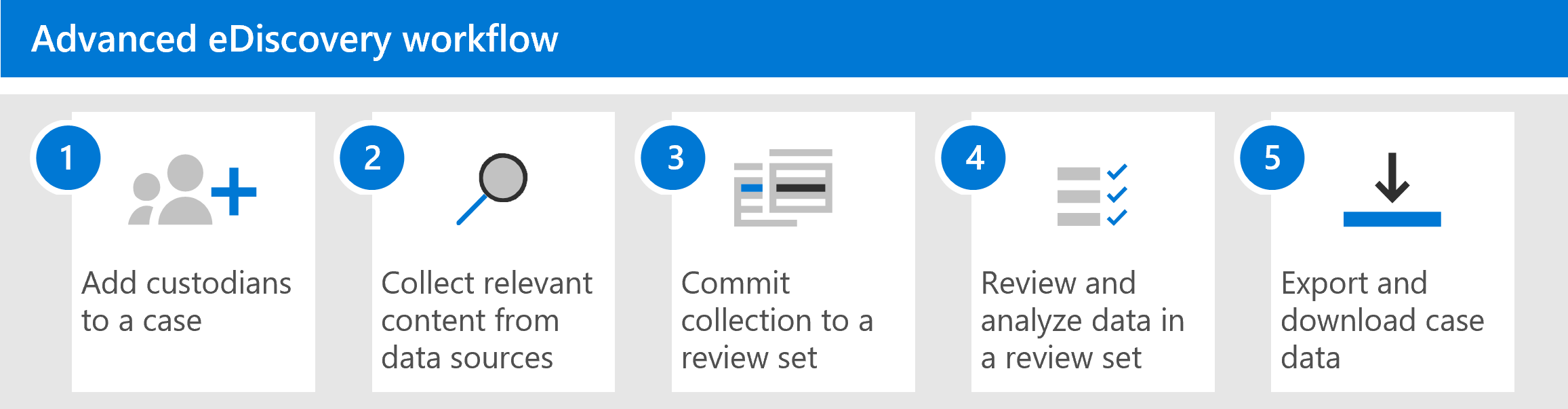
Adicione guardiões e fontes de dados não custodiados ao caso. A primeira etapa após a criação de um caso é adicionar custodiantes. Um custodiante é uma pessoa que tem controle administrativo de um documento ou arquivo eletrônico que pode ser relevante para o caso. Além disso, você pode adicionar fontes de dados que não estão associadas a um usuário específico, mas podem ser relevantes para o caso. Essas são fontes de dados não custodiadas.
Aqui estão algumas coisas que acontecem (ou que você pode fazer) quando você adiciona guardiões a um caso:
Os dados na caixa de correio do Exchange do custodiante, na conta do OneDrive e em quaisquer grupos do Microsoft Teams ou do Viva Engage dos quais o custodiante seja membro podem ser "marcados" como dados de custódia no caso.
Os dados de custódia (e não custódia) são reindexados (por um processo chamado indexação avançada). Isso ajuda a otimizar a pesquisa na próxima etapa.
Você pode colocar uma retenção em dados de custódia e não custódia. Essa retenção preserva os dados que podem ser relevantes para o caso durante a investigação. Para saber mais sobre como gerenciar retenções, consulte Gerenciar retenções na Descoberta Eletrônica (Premium).
Você pode associar outras fontes de dados a um custodiante (por exemplo, você pode associar um site do SharePoint ou um Grupo do Microsoft 365 a um custodiante) para que esses dados possam ser reindexados, colocados em espera e pesquisados, assim como os dados na caixa de correio do custodiante ou na conta do OneDrive.
Você pode usar o fluxo de trabalho de comunicações na Descoberta Eletrônica (Premium) para enviar uma notificação de retenção legal aos custodiantes.
Colete conteúdo relevante de fontes de dados. Depois de adicionar fontes de dados de custódia e não custodiadas a um caso, use a ferramenta de coleções interna para pesquisar essas fontes de dados em busca de conteúdo que possa ser relevante para o caso. Você usa palavras-chave, propriedades e condições para criar consultas de pesquisa que retornam resultados de pesquisa com os dados que provavelmente são relevantes para o caso. Você também pode:
- Exibir estatísticas de coleção que podem ajudá-lo a refinar uma coleção para restringir os resultados.
- Visualizar um exemplo da coleção para verificar rapidamente se os dados relevantes estiverem sendo encontrados.
- Revise uma consulta e execute novamente a coleção.
Confirmar coleção em um conjunto de revisão. Depois de configurar e verificar que uma pesquisa retorna os dados desejados, a próxima etapa é adicionar os resultados da pesquisa a um conjunto de revisão. Quando você adiciona dados a um conjunto de revisão, os itens são copiados de seu local original para um local seguro do Armazenamento do Azure. Os dados são reindexados novamente para otimizá-los para pesquisas completas e rápidas ao revisar e analisar os itens no conjunto de revisão. Além disso, você também pode adicionar dados não Office 365 em um conjunto de revisão.
Há também um tipo especial de conjunto de revisão ao qual você pode adicionar dados, chamado de conjunto de revisão de conversa. Esses tipos de conjuntos de revisões fornecem recursos de reconstrução de conversa para reconstruir, revisar e exportar conversas encadeadas como aquelas no Microsoft Teams. Para obter mais informações, consulte Revisar conversas na Descoberta Eletrônica (Premium).
Examine e analise dados em um conjunto de revisão. Agora que os dados estão em um conjunto de revisão, você pode usar uma ampla variedade de ferramentas e recursos para exibir e analisar os dados do caso com o objetivo de reduzir o conjunto de dados ao que for mais relevante para o caso que você está investigando. Aqui está uma lista de algumas ferramentas e funcionalidades que você pode usar durante esse processo.
- Agrupar e exibir documentos. Isso inclui selecionar as opções de grupo para conjuntos de revisão em seus casos, exibir os metadados de cada documento em um conjunto de revisão e exibir o documento em sua versão nativa ou versão de texto.
- Crie consultas e filtros. Você cria consultas de pesquisa usando vários critérios de pesquisa (incluindo a capacidade de pesquisar todas as propriedades de metadados de arquivo para refinar e selecionar ainda mais os dados do caso para o que é mais relevante para o caso. Você também pode usar filtros do conjunto de revisão para aplicar rapidamente outras condições aos resultados de uma consulta de pesquisa para refinar ainda mais esses resultados.
- Criar e usar marcas. Você pode aplicar marcas a documentos em um conjunto de revisão para identificar quais são responsivos (ou não responsivos ao caso) e, em seguida, usar essas marcas ao criar consultas de pesquisa para incluir ou excluir os documentos marcados. Você também pode marcar para determinar quais documentos exportar.
- Anotar e redigir documentos. Você pode usar a ferramenta de anotação em uma revisão para fazer anotações em documentos e redigir conteúdo em documentos como produto de trabalho. Geramos uma versão em PDF de um documento anotado ou redigido durante a revisão para reduzir o risco de exportar a versão nativa não editada do documento.
- Analisar dados de ocorrências. A funcionalidade da análise na Descoberta Eletrônica (Premium) é poderosa. Depois de executar a análise nos dados no conjunto de revisão, executamos análises, como detecção quase duplicada, threading de email e temas que podem ajudar a reduzir o volume de documentos que você precisa revisar. Também geramos relatórios do Analytics que resumem o resultado da execução do analytics. Conforme explicado anteriormente, a execução de análises também executa o modelo de detecção de privilégios advogado-cliente.
Exportar e baixar dados de caso. Uma etapa final após coletar, revisar e analisar os dados do caso é exportá-los da Descoberta Eletrônica (Premium) para revisão externa ou para revisão por pessoas de fora da equipe de investigação. Importe dados de arquivos é um processo de duas etapas. A primeira etapa é exportar os dados do conjunto de revisão e copiá-los para um local de Armazenamento do Azure diferente (um fornecido pela Microsoft ou gerenciado pela sua organização). Em seguida, use o Gerenciador de Armazenamento do Azure para baixar os dados para um computador local. Além dos arquivos de dados exportados, o pacote de exportação também contém um relatório de exportação, um relatório de resumo e um relatório de erro.
Arquitetura de Descoberta Eletrônica (Premium)
Aqui está um diagrama de arquitetura que mostra o fluxo de trabalho de ponta a ponta da Descoberta Eletrônica (Premium) em um ambiente geográfico único e em um ambiente multigeográfico e o fluxo de dados de ponta a ponta alinhado com o Modelo de Referência de Descoberta Eletrônica.
